笔记本电脑黑屏故障的常见原因与实用自救步骤指南

笔记本电脑黑屏故障的常见原因与实用自救步骤指南
笔记本电脑突然黑屏是许多人都会遇到的棘手问题,面对一片漆黑的屏幕,先不要慌张,这不一定意味着电脑已经彻底坏掉,很多情况下,问题可以通过一些简单的步骤自行解决,本指南将列出常见的黑屏原因,并提供一套从易到难的自救步骤,帮助你尝试让电脑恢复正常。
常见黑屏原因分析
黑屏现象虽然看起来都一样,但背后的原因却各不相同,根据太平洋电脑网和中关村在线等科技网站的分析,常见原因可以归纳为以下几大类:
- 电源问题: 这是最普遍的原因之一,可能是笔记本电脑的电池电量彻底耗尽,或者电源适配器没有插好、损坏,导致电脑无法开机或无法正常供电。
- 显示器问题: 屏幕本身或连接屏幕的排线可能出现故障,如果电脑运行正常(你能听到风扇声或系统启动声音),但屏幕不亮,很可能问题出在显示屏、背光或内部连接线上。
- 内存条松动或氧化: 笔记本电脑经过晃动或长时间使用后,内存条可能与插槽接触不良,导致开机时无法完成自检,从而黑屏,根据电脑爱好者社区的许多用户经验分享,这是一个非常典型且容易修复的硬件问题。
- 显卡故障: 尤其是对于独立显卡的笔记本电脑,显卡驱动冲突、过热或硬件损坏都会直接导致黑屏。
- 软件或系统冲突: Windows系统更新失败、安装了不兼容的软件或驱动程序,可能导致系统在启动过程中崩溃而黑屏。
- 主板故障: 这是最严重的情况,主板上的关键芯片(如桥芯片)出现问题,会导致整个电脑无法启动。
实用自救步骤指南(从简单到复杂)
当遇到黑屏时,请按照以下顺序逐一尝试,大部分简单问题都能被排除。
第一步:基础检查(电源与重启)
- 检查电源: 确保电源适配器已牢固地插入笔记本电脑和电源插座,检查插座是否有电(可以插其他电器试试),如果电脑有可拆卸电池,尝试拔掉电源适配器,取下电池,然后长按电源按钮30秒以释放残余电荷,之后,只连接电源适配器(先不装电池),尝试开机。
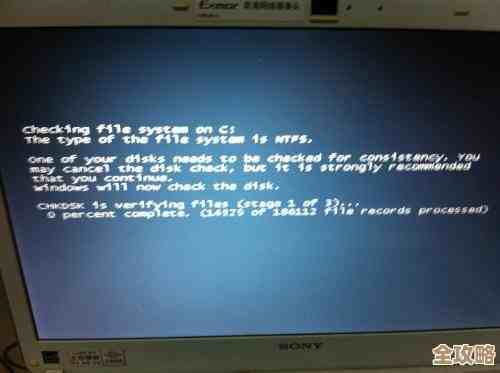
- 观察指示灯: 按下电源键后,仔细观察笔记本电脑的电源指示灯、硬盘指示灯或键盘大小写锁定灯是否亮起或闪烁,如果指示灯有反应,说明主板已经通电,问题可能出在屏幕或系统上,如果指示灯完全没反应,则可能是电源适配器或主板电源部分的问题。
- 尝试重启: 如果电脑看似通电但黑屏,可以尝试强制重启,长按电源键约10秒钟,直到电脑完全关闭,然后再次按下电源键开机。
第二步:外接显示器判断屏幕好坏
这是判断故障范围的关键一步,你需要准备一台外部的显示器或电视。
- 使用HDMI或VGA线将笔记本电脑连接到外接显示器。
- 开启外接显示器,并切换到正确的信号输入源。
- 开启笔记本电脑。
- 观察结果:
- 如果外接显示器显示正常: 恭喜你,这基本说明笔记本电脑的主板和主要硬件是好的,问题极大概率出在笔记本电脑自身的屏幕、屏幕排线或背光系统上,这种情况下,你可能需要联系专业维修人员检修屏幕。
- 如果外接显示器也黑屏: 问题可能更深层,涉及显卡、内存或主板等核心硬件,请继续下一步。
第三步:硬件排查(针对有一定动手能力的用户)
注意:此步骤涉及打开电脑后盖,如果你的电脑仍在保修期内,建议直接送修,以免失去保修资格,操作前请确保电脑完全断电,并防静电。

- 重新插拔内存条: 关闭电脑,拔掉电源和电池,找到笔记本底部的内存仓盖,打开它,小心地拨开内存条两侧的卡扣,将内存条取出,用一块干净的橡皮擦轻轻擦拭内存条的金属接触部分(金手指),清除氧化层,然后将内存条重新插回插槽,确保卡紧,完成后尝试开机。
- 检查内部连接线: 如果你有能力进一步拆卸,可以检查连接主板和屏幕的排线是否松动,但这一步风险较高,如无把握不建议操作。
第四步:尝试进入安全模式或恢复系统
如果电脑能通电,但无法进入系统(能看到品牌Logo然后黑屏,或光标在黑屏上闪烁),这可能是软件或驱动问题。
- 进入安全模式: 在开机时,连续多次按F8键(对于Windows 10/11,可能需要在开机出现Logo时强制关机2-3次,触发自动修复界面,然后选择“高级选项”->“启动设置”->“重启”->按F4进入安全模式),在安全模式下,系统只加载基本驱动,如果能在安全模式下正常显示,说明是某个软件或驱动程序冲突,你可以尝试卸载最近安装的软件或更新、回滚显卡驱动。
- 使用系统还原: 如果你之前创建过系统还原点,可以在安全模式或高级启动选项中选择“系统还原”,将电脑恢复到出问题之前的状态。
第五步:最终手段与送修建议
如果以上所有方法都无效,那么问题可能比较严重,例如主板或显卡硬件损坏。
- 重置BIOS/CMOS: 可以尝试拔掉主板上的CMOS电池几分钟后放回,以恢复BIOS默认设置,但笔记本上进行此操作通常比较困难。
- 寻求专业帮助: 最明智的选择是停止自行操作,将笔记本电脑送至品牌官方售后服务中心或信誉良好的第三方维修店进行专业诊断,向维修人员详细描述你尝试过的步骤和出现的现象,这能帮助他们更快地定位问题。
面对笔记本电脑黑屏,保持冷静,按照“先电源、再外接、后硬件”的逻辑顺序进行排查,大部分非致命性问题都有机会自己解决。
本文由钊智敏于2025-12-06发表在笙亿网络策划,如有疑问,请联系我们。
本文链接:https://haoid.cn/wenda/65803.html