电脑CPU过热故障排查步骤及散热优化方法全解析

当我们感觉电脑变得很卡,或者突然自动关机、重启,甚至听到风扇发出飞机起飞般的巨大噪音时,很可能是CPU过热在“报警”,CPU就像电脑的大脑,高强度工作时会产生大量热量,如果散热跟不上,它就会通过“降频”(变慢)甚至“罢工”(关机)来保护自己,下面我们就一步步来排查和解决这个问题。
第一部分:如何判断CPU是否真的过热?
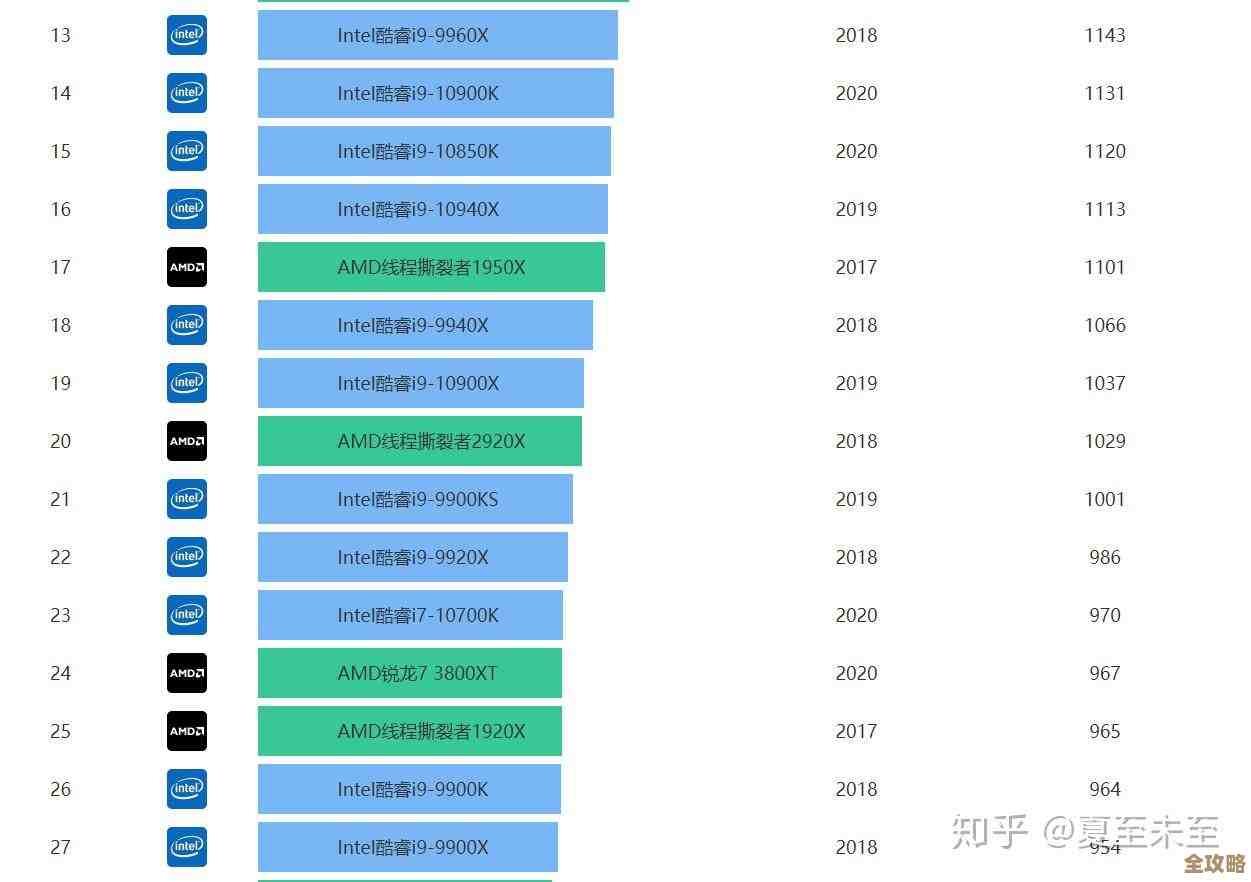
你不能单凭感觉机箱热不热来判断,我们需要借助一些工具来获取准确数据,根据知乎专栏“电脑DIY”的建议,可以使用像HWMonitor、Core Temp这类免费的硬件检测软件,在电脑空闲(没开什么程序)和满载(玩大型游戏或运行渲染软件)时分别观察CPU的温度。
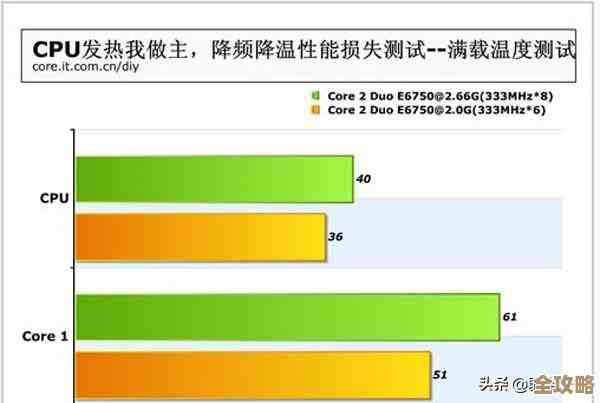
- 正常范围参考:待机状态下,CPU温度在30-50摄氏度之间是比较理想的,高负载下,大部分CPU的安全工作温度在80-95摄氏度以下,但如果长期超过80度,就需要警惕了。
- 异常信号:除了软件读数,电脑频繁出现上述的卡顿、蓝屏、自动重启,或者风扇持续高速狂转,都是过热的重要迹象。
第二部分:一步步排查过热原因
如果确认温度过高,我们可以按照从简到繁的顺序进行排查。
检查外部环境和基础设置。 这是最简单也最容易被忽视的一点,确保电脑不是放在被子、毯子等柔软物体上,这会堵塞底部的进风口,电脑的周围,尤其是后方和侧面的通风口,要留出至少10-15厘米的空间,保证空气流通,根据B站科技UP主“笔记本维修厮”的常见案例,很多笔记本过热问题仅仅是因为出风口被灰尘堵死了。

清理灰尘——最立竿见影的方法。 使用一段时间后,机箱内部、风扇叶片上、散热片的缝隙里会积满灰尘,它们像棉被一样包裹着散热器,严重影响散热效率。
- 台式机:断开所有电源线,打开机箱侧板,用吹气球(皮老虎)或小刷子轻轻清除灰尘,对于顽固灰尘,可以使用家用吹风机的冷风档(切记不要用热风)。
- 笔记本:如果还在保修期内,建议联系官方售后清理,如果过了保修期且自己有一定动手能力,可以搜索对应型号的拆机教程,拆开底盖后重点清理风扇和散热鳍片。
检查风扇是否正常工作。 开机状态下,观察CPU风扇是否在转,有时可能是因为风扇的电源线松脱了,如果风扇转动缓慢、发出异响或者完全不转,那么风扇本身可能已经损坏,需要更换。
重新涂抹导热硅脂。 CPU和散热器之间并不是直接接触的,它们之间有一层叫“导热硅脂”的物质,用来填满微小的缝隙,帮助热量更快地传导给散热器,但硅脂会随着时间推移(通常2-3年)干涸、失效,如果清理灰尘后温度依然很高,很可能是硅脂的问题,这时需要拆下散热器,用无绒布和少量高纯度酒精清理掉CPU顶盖和散热器底座的旧硅脂,然后重新涂抹一粒豌豆大小的新硅脂,再装回散热器,涂抹硅脂的方法在“装机之家”等网站有非常详细的图文教程。
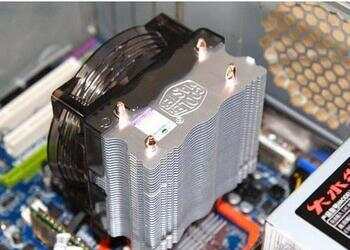
评估散热系统是否够用。 如果你使用的是CPU自带的原装散热器,或者是一个非常便宜的第三方散热器,当你经常让CPU高负荷运行(如玩游戏、视频剪辑)时,原装散热器可能就“力不从心”了,这时,考虑升级一个性能更好的散热器是根本解决方案,对于台式机,有更大的风冷散热器或水冷散热器可选;对于笔记本,散热升级空间有限,但可以购买笔记本散热底座作为辅助。
第三部分:从软件和习惯上优化散热
除了硬件层面的操作,我们还可以通过一些软方法给CPU“减负”。
- 优化电源计划:在Windows的“电源选项”中,将模式从“高性能”改为“平衡”,这样在不需要全力运行时,系统会自动降低CPU频率和电压,减少发热。
- 管理后台程序:按Ctrl+Shift+Esc打开任务管理器,检查有哪些不必要的高占用程序在后台运行,结束它们可以降低CPU负载。
- 控制机箱风道:对于台式机,合理的风道能极大提升散热效率,机箱前面板和底部风扇进风,后面板和顶部风扇出风,形成一个顺畅的气流循环,确保你的风扇安装方向正确。
解决CPU过热是一个系统性的过程,我们应该先从最简单的清灰和改善环境开始,逐步深入到检查风扇、更换硅脂,最后再考虑升级散热硬件,养成良好的使用习惯,定期维护,才能让你的电脑保持“冷静”,稳定持久地工作。
本文由称怜于2025-12-06发表在笙亿网络策划,如有疑问,请联系我们。
本文链接:https://haoid.cn/wenda/65853.html