Photoshop高效操作必备:全面掌握快捷键提升设计速度

Photoshop高效操作必备:全面掌握快捷键提升设计速度
想要在Photoshop里操作如飞,把更多时间花在创意上而不是繁琐的点击上,熟练掌握快捷键是唯一的捷径,这就像开车,新手需要低头找按钮,而老司机凭肌肉记忆就能完成所有操作,下面,我们就来分门别类地掌握那些真正能提升效率的快捷键。
第一部分:基石篇——离不开的日常操作
这些快捷键是你几乎每分每秒都会用到的,是高效工作的基础。
- 新建、打开与保存:直接按
Ctrl+N来新建画布,Ctrl+O打开文件,Ctrl+S快速保存,养成随时按Ctrl+S的习惯,能避免软件意外关闭带来的灾难性损失。 - 撤销与重做:做错了怎么办?按
Ctrl+Z撤销上一步,但Ctrl+Z在PS里通常只能撤销一步,如果需要后退多步,请使用Ctrl+Alt+Z,反过来,重做则是Ctrl+Shift+Z,这个操作链是编辑过程中的“安全绳”。 - 自由变换:这是调整图层大小、旋转、扭曲最常用的功能,选中图层后,按
Ctrl+T,图层周围就会出现变换框,这时,你可以拖动角点缩放(按住Shift键可等比例缩放),在框外拖动旋转,完成后按回车键确认。 - 复制图层:不需要去右键菜单找“复制图层”,最快捷的方法是选中图层后,直接按
Ctrl+J,如果想通过拖动来复制,可以按住Alt键,然后用移动工具(V)拖动图层。
第二部分:效率飞跃篇——导航与选择技巧
快速在画布和图层间移动、精准选择,能极大减少鼠标奔波。
- 缩放与平移:放大画布按
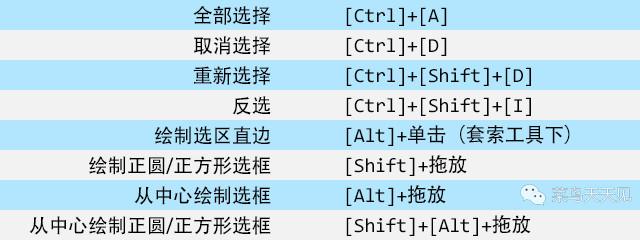
Ctrl++,缩小按Ctrl+-,要想让画布瞬间适应屏幕大小,按Ctrl+0(数字零),当放大后,按住空格键,鼠标会暂时变成抓手工具,此时可以随意拖动画布查看细节,松开空格键又变回之前的工具,这个操作流畅度远超在工具栏切换工具。 - 全选与取消选择:
Ctrl+A全选整个画布,Ctrl+D则是取消所有选区,非常干脆。 - 反向选择:当你已经选择了一个区域,但想要选中区域之外的部分时,按
Shift+Ctrl+I即可快速反选,这在抠图时非常有用,比如先选中简单背景,再反选得到复杂的主体。 - 图层操作:
- 新建图层:直接按
Shift+Ctrl+N,会弹出新建图层对话框。 - 选择所有图层:如果你想一次性移动或操作所有可见图层,按
Ctrl+Alt+A(注意这可能与某些软件的全局快捷键冲突)。 - 合并图层:将选中的图层合并,按
Ctrl+E,向下合并是更安全的习惯。
- 新建图层:直接按
第三部分:精准控制篇——画笔、橡皮擦与辅助工具
让细节处理变得轻松。
- 调整画笔大小和硬度:使用画笔、橡皮擦、图章等工具时,无需打开面板,按
[键缩小笔刷,按]键放大笔刷,要调整笔刷的边缘软硬,只需按住Shift键的同时再按[(变软)或](变硬)。 - 前景色与背景色:按
D键将前景色和背景色重置为默认的黑白,按X键可以快速切换前景色和背景色,这在绘制蒙版或用橡皮擦擦回历史记录时极其方便。 - 标尺与参考线:按
Ctrl+R调出标尺,从标尺上可以直接拖出参考线来辅助对齐,如果想移动一条已经存在的参考线,需要切换到移动工具(V)。
第四部分:图层管理篇——隐藏与显示
在复杂的设计中,快速找到并管理图层是关键。
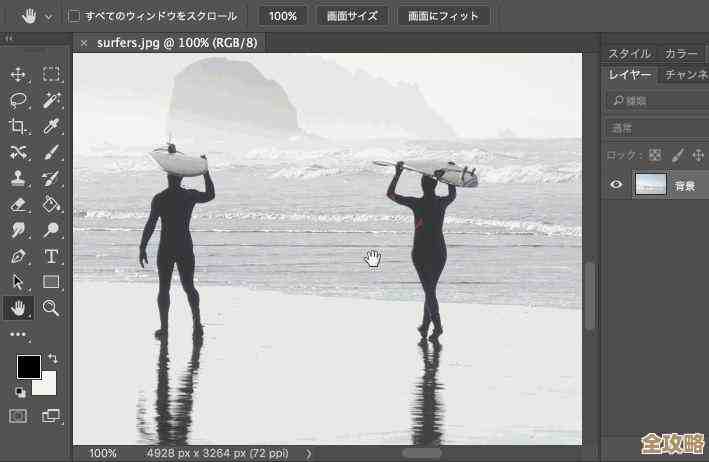
- 显示/隐藏图层:点击图层前面的眼睛图标太慢,更好的方法是:用鼠标在多个图层的“眼睛”图标上垂直拖动,可以快速批量显示或隐藏这些图层。
- 快速选择图层对象:如果画布上有很多元素,不想在图层面板里费力寻找,可以这样做:确保当前工具是移动工具(V),然后勾选上方选项栏中的“自动选择”,并在旁边下拉菜单中选择“图层”,之后,你在画布上直接点击哪个元素,就会自动选中对应的图层,更高级的技巧是:即使不勾选“自动选择”,按住
Ctrl键临时单击画布上的元素,也能临时启用这个功能。
第五部分:高手秘籍——自定义快捷键与动作
当基础快捷键成为本能后,你可以追求极致的效率。
- 自定义快捷键:PS允许你为几乎所有命令设置自己的快捷键,方法是点击“编辑”菜单下的“键盘快捷键”,如果你经常使用“色彩范围”功能,可以给它设置一个顺手的快捷键,如
Shift+Ctrl+C,这样就省去了在菜单中寻找的步骤。 - 动作面板:这是PS里最强大的“批量处理”和“一键特效”工具,你可以把一系列操作(比如调整图像大小、应用滤镜、添加水印)录制下来,保存为一个“动作”,之后,对任何一张图片,只需按一下你为这个动作设置的快捷键(如F2),PS就会自动执行所有步骤,这对于处理大量重复性工作来说,效率提升是爆炸性的。
总结与练习建议
死记硬背快捷键效果不佳,最好的方法是边用边学,每天强迫自己使用1-2个新学的快捷键,慢慢形成肌肉记忆,可以先从最常用的 Ctrl+S(保存)、Ctrl+Z(撤销)、Ctrl+T(自由变换)和空格键抓手开始,然后逐步加入画笔大小调整、图层复制等,很快你就会发现,你的设计流程变得前所未有的流畅和专注。
综合参考自Adobe官方帮助文档、PHLearn、Piximperfect等主流Photoshop教学平台及设计师社群的常见经验分享)
本文由盘雅霜于2025-12-06发表在笙亿网络策划,如有疑问,请联系我们。
本文链接:https://haoid.cn/wenda/65866.html