Word文档页码的进阶操作指南及细节注意事项

很多人在使用Word插入页码时,通常只用到最基本的“页面底部居中”这种简单操作,但当文档结构变得复杂,比如包含封面、目录、或者不同章节需要不同页码格式时,简单的方法就不够用了,这份指南将重点介绍这些进阶操作和容易出错的细节。
核心基础:分节符是关键
要想实现同一文档内不同部分的页码差异化设置,最关键的概念不是分页符,而是分节符,分节符可以将文档分割成多个独立的“节”,每个节都可以拥有自己的页眉、页脚和页码设置,而不会相互影响,这是所有进阶页码操作的基础。
- 如何插入分节符:将光标定位在你希望开始新节的位置(封面页的末尾、目录页的末尾),点击菜单栏的“布局”或“页面布局”,找到“分隔符”,在下拉菜单中选择“下一页”分节符,这样,新的一节就会从下一页开始。
常见进阶操作场景详解
从正文开始设置页码(封面和目录无页码)

这是最常见的需求,假设文档结构是:封面(无页码)- 目录(无页码)- 正文(页码从1开始)。
- 插入分节符:在封面页的最后,插入一个“下一页”分节符,同样,在目录页的最后,也插入一个“下一页”分节符,现在你的文档被分成了三节:第一节是封面,第二节是目录,第三节是正文。
- 断开节与节之间的链接:双击正文部分(即第三节)的页脚区域,进入页眉页脚编辑模式,你会看到页脚上方可能有“与上一节相同”的提示,在“页眉和页脚”设计工具栏中,找到并点击“链接到前一条页眉”按钮,使其变为未选中状态(高亮消失),这个操作至关重要,它切断了第三节与第二节的页脚关联,现在你可以独立设置第三节的页码了。
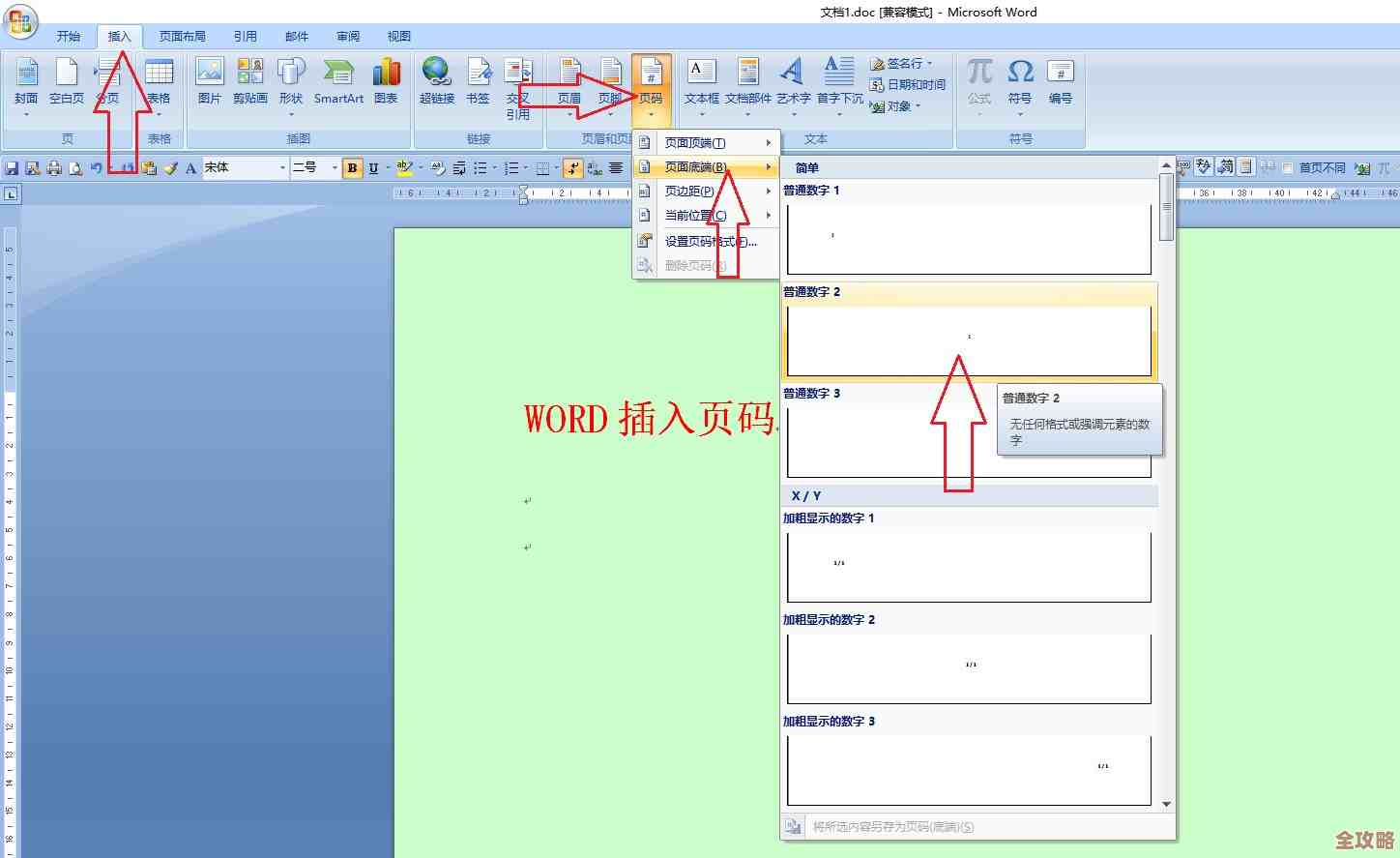
- 插入页码:在正文的页脚,选择“插入”->“页码”->“页面底端”,选择你喜欢的样式,页码通常会从“1”开始,这正是我们想要的,如果它不是从1开始,可以参考下一个场景进行设置。
- 确保前两节无页码:滚动到封面(第一节)和目录(第二节)的页脚,检查是否有页码,由于我们已经断开了节的链接,这两节的页脚应该是空的,如果有残留的页码,直接选中删除即可。
设置复杂的页码格式(如罗马数字+阿拉伯数字)
经常要求目录页用罗马数字(i, ii, iii...),正文用阿拉伯数字(1, 2, 3...)。
- 分节:同上,在目录页末尾插入“下一页”分节符,将目录和正文分为两节。
- 设置目录页页码:双击目录部分的页脚(第二节),先点击“链接到前一条页眉”取消与第一节的链接,然后插入页码,点击“页码”->“设置页码格式”,在弹出的对话框中,将“编号格式”选为罗马数字(I, II, III...),并确保“起始页码”为“I”。
- 设置正文页页码:双击正文部分的页脚(第三节),先取消与第二节的链接,然后插入页码,再打开“设置页码格式”对话框,将“编号格式”选为阿拉伯数字(1, 2, 3...),并设置“起始页码”为“1”。
在页码中包含章节号(如“1-1”、“1-2”)
这种格式常用于长篇报告或书籍,方便定位。
- 使用多级列表定义章节号:你需要确保文档的章节标题(如第一章、第二章)已经应用了Word的标题样式(如标题1),并且通过“开始”选项卡下的“多级列表”功能,为这些标题设置了自动编号,这是前提条件。
- 修改页码格式:进入需要显示章节号的节的页脚,打开“设置页码格式”对话框。
- 勾选“包含章节号”:在对话框中,勾选“包含章节号”复选框,然后选择章节起始样式(通常是与你的章标题对应的“标题1”),并选择分隔符(如连字符“-”)。
- 效果:设置完成后,该节的页码就会显示为“1-1, 1-2, 2-1, 2-2”这样的形式。
细节与注意事项(极易出错)
- 顺序错误:最常见的错误是操作顺序不对,正确的顺序永远是:先分节 -> 再取消链接 -> 最后设置页码格式和插入页码,如果顺序颠倒,很容易导致所有节的页码格式混乱。
- 忘记取消链接:“链接到前一条页眉/页脚”是问题的万恶之源,只要你需要当前节的页眉页脚与上一节不同,第一件事就是取消这个链接,务必仔细检查页脚上方的“与上一节相同”提示是否已经消失。
- 分页符与分节符混淆:按“Enter”键产生的换行、或者插入的“分页符”,只能强制换页,并不能创建新的节,只有“分节符”才能实现页码格式的独立设置。
- 隐藏的节:在处理长文档时,可能已经存在一些你不自知的分节符,可以通过点击“开始”选项卡下的“显示/隐藏编辑标记”(那个像反写的P的按钮)来显示所有隐藏的格式标记,包括分节符,这样便于查看文档结构并进行准确修改。
- 页码位置微调:插入页码后,如果觉得页码的位置(距离页面边缘的远近)不理想,不要用空格键去硬推,正确的方法是:在页眉页脚编辑状态下,选中页码文本框,在“页眉和页脚工具-设计”选项卡中,找到“位置”组,精确调整“页脚底端距离”的数值,这样可以保证所有页面统一对齐。
- 保存与检查:完成所有设置后,务必从头到尾滚动检查一遍文档的每一页,确保页码显示完全符合预期,尤其是在节与节交接的地方,最后保存文档。
通过掌握分节符的概念和上述操作步骤,你就能应对Word文档中绝大多数复杂的页码设置需求,使你的文档看起来更加专业和规范。 综合参考了微软Office官方支持文档的常见问题解答以及多个技术社区如Microsoft Answers、知乎专栏“Word高手之路”中的用户实践心得。)
本文由太叔访天于2025-12-06发表在笙亿网络策划,如有疑问,请联系我们。
本文链接:https://haoid.cn/wenda/65913.html
![[word拼写检查]高效纠错工具,助你写作无忧表达更清晰!](https://haoid.cn/zb_users/upload/2025/12/20251206064853176497493334768.jpg)