探索iPad输入法的隐藏功能,让你的打字效率与舒适度倍增

你知道吗?你每天都在用的iPad自带输入法,其实藏着许多能让打字变得更快、更舒服的“秘密武器”,很多功能因为藏得比较深,或者没有明显的提示,被大多数人忽略了,我们就来一起挖挖宝,让你的iPad键盘不再是简单的打字工具,而是一个高效的生产力利器。
键盘还能“飘”起来?单手打字太友好了
当你需要单手拿着iPad打字时,是不是总觉得手指够不着屏幕另一边的按键?苹果早就替你想好了,这个功能叫“浮动键盘”。
- 怎么开启? 很简单,用两根手指在键盘上像“捏合”一样向中间一缩,整个键盘就会瞬间缩小成一串,像个小方块一样“浮”在屏幕底部,你可以用手指按住键盘底部的横条,把它拖到屏幕左边或右边,这样更适合左手或右手单手操作。
- 为什么好用? 它不仅让单手操作变得轻松,还解放了屏幕空间,让你能看到更多内容,想恢复全键盘?同样用两根手指在浮动键盘上做“张开”的手势就可以了,这个功能在回微信、快速记录灵感时特别实用。
神奇的空白键,它不只是用来打空格的
键盘上最长的那个空白键,你以为它只会打空格?那就大材小用了,它其实是一个隐藏的“触控板”。
- 怎么用? 在输入文字的区域,用手指长按空白键不放,你会感觉到一下轻微的震动(如果iPad支持震动反馈),这时键盘上的字母会瞬间消失,整个键盘区域就变成了一个精准的光标触控板,你可以随意滑动手指,光标就会像被磁铁吸着一样,在字里行间精准移动,无论是想修改文章中间的一个字,还是调整句子顺序,都比直接去戳屏幕要准确得多。
- 进阶技巧: 在这个“触控板”模式下,先用一根手指滑动移动光标到某个词的开头,然后用另一根手指在键盘任意位置点一下,就能直接选中这个词,继续滑动,选中的范围会随之扩大,可以高效选择整句或整段文字,这个操作一旦习惯,你会彻底爱上它。
快速输入数字和符号,告别频繁切换
打一句话经常要混着英文、数字和符号,来回切换键盘模式是不是很烦?其实有更快捷的方法。
- “滑行输入”大法: 想输入数字或符号,不需要去点左下角的“123”切换,你只需要用手指按住“123”键不放,然后滑动到你想输入的数字或符号上(比如滑动到“5”),再松开手指,这时,键盘会自动跳回字母键盘,而你需要的数字“5”已经输入进去了,这个方法对于输入引号、括号等常用符号效率提升巨大。
- 大写字母也简单: 同样,想输入连续的大写字母,不需要反复点那个向上的箭头键,你可以按住向上箭头键不放,然后依次滑动输入你需要的字母,它们就都是大写的了。
文本替换:一键输入超长短语
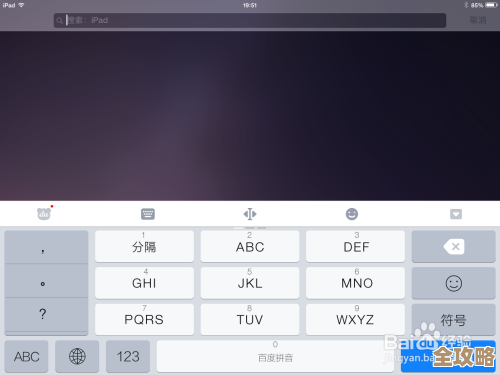
你是不是经常需要输入自己的邮箱地址、家庭住址、或者一段标准的回复语?每次都一个字一个字打,太浪费时间了,文本替换功能就是你的救星。
- 如何设置: 打开iPad的“设置” -> “通用” -> “键盘” -> “文本替换”,点击右上角的“+”号。
- 短语: 这里填入你想要快速输入的长内容,example@gmail.com”。
- 输入码: 这里填入一个简单、好记的缩写,dz”(地址的缩写)或者“yx”(邮箱的缩写)。
- 如何使用: 设置好后,在任何可以打字的地方,你只需要输入你设置的缩写(dz”),输入法的候选词区域就会自动提示你的完整邮箱地址,点击它或者直接按空格,完整的短语就瞬间输入进去了,这个功能对于提高工作效率的帮助是颠覆性的。
听写功能:当你不想动手打字时
当你走在路上,或者双手没空,又或者灵感迸发来不及打字时,试试强大的听写功能。
- 如何开启: 确保在“设置”->“通用”->“键盘”里开启了“启用听写”,使用时,键盘上会有一个麦克风图标,点击它就可以开始说话。
- 隐藏技巧: 听写不只是简单转文字,你可以在说话时直接加入标点符号的指令,说出“你好逗号今天天气不错句号”,输入法就会自动转换成“你好,今天天气不错。”,常用的指令还有“问号”、“感叹号”、“换行”、“新段落”等,这能让语音转文字的结果更符合你的写作习惯,减少后续修改的麻烦。
三指手势:复制粘贴的终极奥义
如果你经常需要处理文本,复制粘贴是家常便饭,用三指手势会让这个过程行云流水。
- 三指捏合一次: 复制选中的文本。
- 三指快速捏合两次: 剪切选中的文本。
- 三指张开: 粘贴刚才复制或剪切的内容。
- 三指向左滑: 撤销上一步操作。
- 三指向右滑: 重做被撤销的操作。
这些手势在编辑大段文字时,效率远超传统的长按菜单选择,让你的操作非常连贯。
自定义键盘布局,打造专属输入体验
如果你觉得键盘的布局不符合你的习惯,其实是可以微调的。
- 拆分键盘: 用两根手指在键盘上向外“张开”,键盘会分成两半,分别位于屏幕左右两侧,这在双手拇指握持iPad时,打字非常舒适自然,合拢的方式同样是向中间“捏合”。
- 移动键盘位置: 长按键盘右下角的“键盘”图标,会弹出一个小菜单,你可以选择“浮动”或“拆分”,也可以将键盘固定在屏幕左侧或右侧。
通过挖掘和熟练运用这些隐藏功能,你的iPad输入法会从一个基础工具,进化成一个高度个性化、效率倍增的得力助手,花点时间练习一下,尤其是空白键触控板和文本替换,它们带来的效率提升会让你感到惊喜。
本文由雪和泽于2025-12-06发表在笙亿网络策划,如有疑问,请联系我们。
本文链接:https://haoid.cn/wenda/65916.html
![[word拼写检查]高效纠错工具,助你写作无忧表达更清晰!](https://haoid.cn/zb_users/upload/2025/12/20251206064853176497493334768.jpg)