探秘taskmgr.exe:系统任务管理器的核心功能与实用技巧

说起电脑卡顿,几乎每个用过Windows系统的人第一反应就是按下“Ctrl + Alt + Delete”,然后选择打开“任务管理器”,这个熟悉的界面背后,就是系统里一个名为“taskmgr.exe”的程序在运作,它远不止是“强制关闭程序”那么简单,更像是一个隐藏在系统深处的仪表盘和控制中心,让我们能一窥电脑的实时状态并进行干预,我们就来探秘这个熟悉的陌生人。
从“终结者”到“系统诊断师”:核心功能面板
早期的任务管理器可能只是个简单的应用程序列表,用于关闭无响应的程序,但如今,它已经变得非常强大,打开任务管理器(快捷键是更直接的Ctrl+Shift+Esc),你会看到几个关键标签页,每一个都揭示了系统的不同侧面。
-
进程页:看清谁在“吃”资源 这是最常用的页面,它列出了所有正在运行的应用和后台进程,关键是要学会看表头:CPU、内存、磁盘、网络,当电脑变慢时,你可以点击这些表头进行排序,立刻就能找到占用资源最高的“元凶”,某个不熟悉的进程占用了99%的CPU,或者某个软件在后台疯狂读写硬盘,这里一目了然,微软官方文档(如Windows支持页面)指出,这是进行初步故障诊断的首要步骤。
-
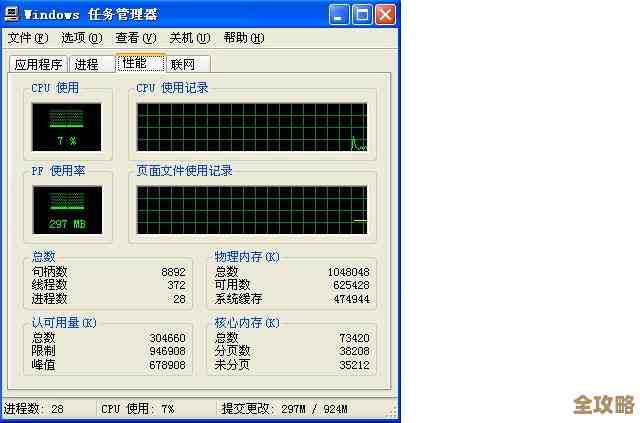
性能页:系统的实时心电图 这个页面用动态图表展示了CPU、内存、磁盘、显卡等关键硬件的实时使用情况,它不仅仅是看个百分比那么简单,点击“内存”,你还能看到速度、已使用的插槽数以及关键的真实数据;点击“以太网”或WIFI,能看到实时的网络上传下载速度,比很多第三方网络监控工具都直观,这里是判断电脑硬件瓶颈(比如内存是否真的不够用)最直接的地方。
-
应用历史记录:揪出“长期耗电大户” 这个功能对于笔记本电脑用户尤其有用,它可以显示一段时间内(例如过去几天)各个应用累计的CPU时间和网络使用量,如果你发现某个看似不起眼的程序在后台消耗了大量的资源或流量,就可以考虑是否需要它一直运行。
-
启动页:掌控开机速度的关键 电脑开机慢?问题大多出在这里。“启动”页面列出了所有随着系统启动而自动运行的程序,并标明了它们对启动速度的“影响”,你可以直接在这里禁用那些不必要的启动项(比如不常用的聊天软件、更新助手等),下次开机时就能感受到明显的速度提升,微软社区中常有专家建议优化启动项来提升系统响应速度。
-
用户页:多用户环境下的资源监控 如果你的电脑有多个用户同时登录(比如快速切换用户),这个页面可以分别查看每个用户占用的资源情况,便于管理。
-
详细信息页:给高手看的进程清单 这是“进程”页的进阶版,显示了每个进程更底层的信息,比如进程ID(PID)和确切的执行文件路径,当你在“进程”页发现一个可疑的高占用程序时,可以在这里找到它的具体位置,帮助判断是否是病毒或恶意软件。
-
服务页:快速链接到系统服务 这里显示了Windows所有的系统服务,并可以右键快速启动或停止它们,点击右下角的“打开服务”则会进入功能更全面的“服务”管理窗口。
超越基础:鲜为人知的实用技巧
了解了基本功能,再来学几招实用的,让你用起任务管理器来更得心应手。
- 快速重启“Windows资源管理器”:当任务栏、开始菜单或桌面出现异常(比如卡住或消失)时,不必重启电脑,在任务管理器的“进程”或“详细信息”页,找到“Windows资源管理器”(explorer.exe),右键选择“重新启动”,界面会闪一下然后恢复正常,这个过程不会关闭你打开的其他程序。
- 悬停预览简化版性能图:不想一直开着任务管理器窗口?你可以将“选项”菜单中的“最小化时隐藏”勾选上,这样,当你最小化任务管理器后,它会在系统托盘区(右下角)生成一个小图标,将鼠标悬停上去,就能快速看到CPU使用率的简洁图表。
- 创建详细进程转储文件:当某个程序出现复杂故障,需要向高手或技术支持求助时,你可以在任务管理器的“详细信息”页,右键点击该进程,选择“创建转储文件”,这会生成一个.dmp文件,里面记录了该进程崩溃时的详细内存数据,是高级故障排查的利器。
- 利用搜索栏快速定位:任务管理器顶部有一个搜索栏,如果你知道进程的部分名称,直接输入,它会实时筛选出匹配的进程,在进程繁多时非常方便。
- 改变数据更新速度:如果觉得图表刷新太快看不清,可以在“查看”菜单中调整“更新速度”,设置为“低”或“暂停”,便于仔细查看某一时刻的数据快照。
taskmgr.exe是一个被严重低估的系统工具,它从简单的程序关闭工具,进化成了一个功能全面的系统监控和轻量级管理平台,花点时间熟悉它的各个功能,不仅能让你在电脑出问题时不再慌张,快速找到解决方案,更能帮助你更好地了解自己的电脑,养成良好的使用习惯,从而让系统运行得更加流畅稳定,下次电脑再卡顿,不妨先别急着重启,打开任务管理器,像侦探一样探寻一下问题的根源吧。
本文由帖慧艳于2025-12-06发表在笙亿网络策划,如有疑问,请联系我们。
本文链接:https://haoid.cn/wenda/65918.html
![[word拼写检查]高效纠错工具,助你写作无忧表达更清晰!](https://haoid.cn/zb_users/upload/2025/12/20251206064853176497493334768.jpg)