复制快捷键操作指南:高效工作不可或缺的关键技巧

说到电脑操作,复制功能绝对是使用频率最高的动作之一,你可能已经习惯了用鼠标右键点击然后选择“复制”,但如果你想真正提高效率,掌握键盘快捷键是必不可少的一步,这个简单的动作,每天重复几十次甚至上百次,节省下来的时间累积起来是相当可观的,根据微软官方支持文档中对效率工具的说明,使用键盘快捷键可以减少对鼠标的依赖,让操作流程更加流畅,从而显著提升工作速度。
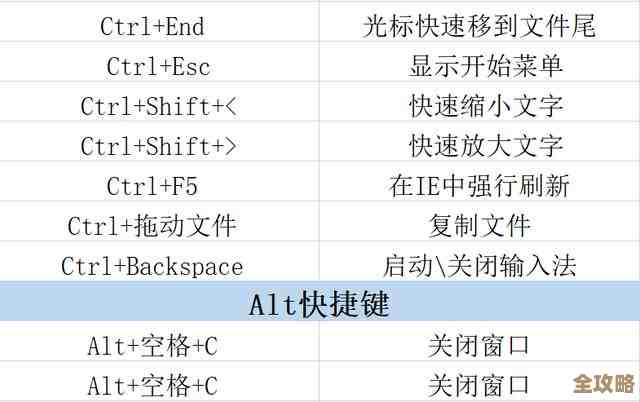
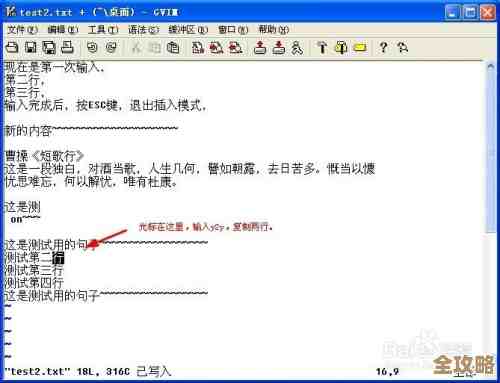
最基础也是最核心的复制快捷键就是 Ctrl + C,这个组合键几乎在所有带有文本或文件操作功能的软件中通用,无论是微软的Word、Excel,还是网页浏览器,甚至是专业的图像处理软件,它的操作非常简单:用鼠标或者键盘的方向键,选中你想要复制的文字、文件或者对象,选中之后,手指同时按下键盘左下角的Ctrl键和字母C键,选中的内容就被悄无声息地复制到了系统的剪贴板里,你可能会问,怎么知道复制成功了呢?界面不会有太明显的变化,但你可以信任这个操作,它已经完成了。
复制完成之后,下一步自然就是粘贴,与Ctrl + C 形影不离的快捷键是 Ctrl + V,当你把内容复制到剪贴板后,将光标移动到你想放置内容的位置,再同时按下Ctrl和V键,刚才复制的内容就会瞬间出现,这一对组合键的协同工作,构成了数字世界信息搬运的基础,苹果Mac电脑的操作逻辑类似,只是将Ctrl键替换为Command键,即Command+C用于复制,Command+V用于粘贴。
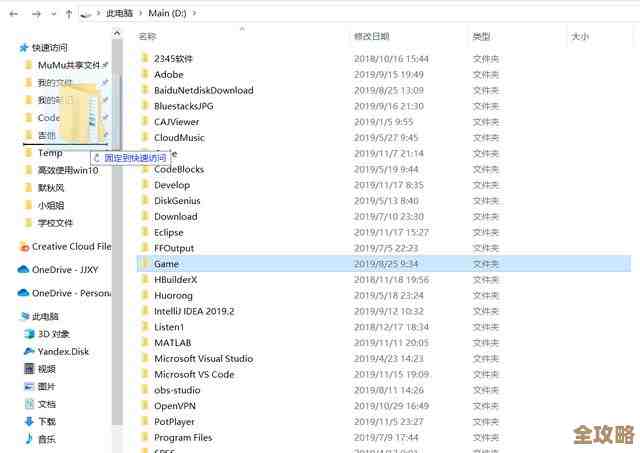
很多人会混淆“复制”和另一个非常相似的功能——“剪切”,剪切的快捷键是 Ctrl + X,它和复制的区别在于,复制会在保留原件的同时创建一个副本,而剪切则是将原件从原始位置“移动”到剪贴板,当你使用Ctrl+V粘贴后,原始位置的内容就会消失,这个功能在你需要重新组织文档结构或整理文件夹时特别有用。
除了这些基本操作,还有一些进阶技巧能让你更加得心应手,在某些场景下,尤其是处理网页表格或者需要保留纯文本格式时,你可以尝试“选择性粘贴”,在微软Office套件中,当你使用Ctrl+V粘贴后,内容旁边通常会出现一个(Ctrl)的小图标,点击它可以选择“只保留文本”等选项,从而清除掉从网页上带来的复杂格式,让文档保持整洁,这个功能的具体选项在微软Office的帮助中心有详细列举。
另一个强大的功能是跨设备同步,如果你使用的是Windows 10/11系统并登录了微软账户,或者在使用苹果生态的通用剪贴板功能,那么在一台设备上复制的内容(例如从手机复制一个地址),可以直接在另一台设备(比如你的电脑上)粘贴,这彻底打破了设备间的壁垒,使得工作流更加无缝,这项技术的介绍可以在微软关于“剪贴板云同步”的支持页面找到。
对于程序员或者需要处理多段文本的用户,多个剪贴板工具是终极利器,像Ditto(针对Windows)或Alfred(针对Mac)这样的第三方软件,可以记录你最近复制过的几十甚至上百条内容,当你需要重复使用某些信息时,不再需要来回切换窗口复制,只需唤出剪贴板历史,选择所需内容粘贴即可,这可以说是对系统原生复制功能的一次革命性增强。
熟练掌握Ctrl+C和Ctrl+V只是高效工作的起点,了解剪切、选择性粘贴、跨设备同步以及使用多剪贴板工具这些技巧,能将一个简单的复制动作用到极致,每天我们都要进行大量的信息处理,在这些看似微不足道的操作上节省每一秒钟,日积月累,你将会为自己赢得大量的宝贵时间,让工作变得前所未有的顺畅。
本文由邝冷亦于2025-12-06发表在笙亿网络策划,如有疑问,请联系我们。
本文链接:https://haoid.cn/wenda/65945.html