电脑速度提升秘籍:简单操作让您的设备流畅如初

你是不是总觉得自己的电脑越用越慢,打开个程序要等半天,有时候甚至卡到让人想砸键盘?别急,这多半不是电脑硬件坏了,而是日常使用中积累的“垃圾”和不当设置拖了后腿,下面这些简单实用的方法,不需要你懂任何高深的电脑知识,就能让您的设备重新流畅起来。
第一招:给电脑的“胃”来次大扫除——清理磁盘空间
想象一下,你的电脑硬盘就像一个房间,东西塞得越多,找东西就越困难,行动自然也越慢,根据微软官方支持文档的建议,定期清理磁盘空间是提升系统性能的基础步骤。
- 怎么做?
- 在Windows10或11系统中,直接点击左下角的开始菜单,输入“磁盘清理”并打开它。
- 选择你的系统盘(通常是C盘),点击确定。
- 程序会扫描出可以安全删除的文件,比如临时文件、回收站里的内容、旧的Windows安装文件等,把这些选项都勾选上,然后点击“清理系统文件”,你会发现,轻轻一点,就能释放出几个G甚至十几个G的空间,电脑立刻会觉得“呼吸”顺畅了很多。
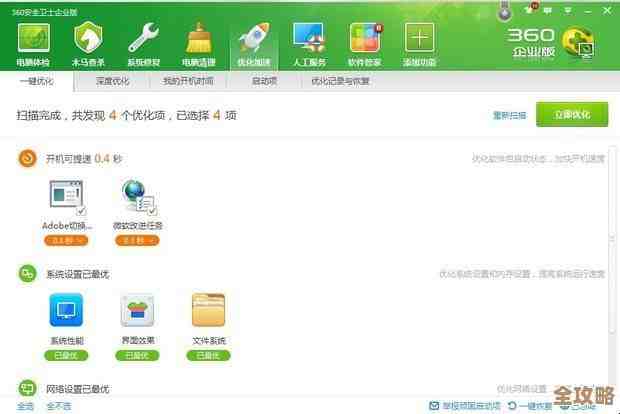
第二招:关掉“隐形”的拖累者——管理开机启动项
很多软件在安装后,会默认为自己开“后门”,一开机就偷偷在后台运行,它们虽然不显示窗口,但却悄悄地占用着你的内存和CPU,导致开机速度巨慢,而且平时使用也感觉不流畅,根据PCWorld杂志的科普文章,这是导致电脑变慢最常见的原因之一。
- 怎么做?
- 同时按下键盘上的
Ctrl+Shift+Esc键,打开“任务管理器”。 - 点击顶部的“启动”标签页,这里列出的就是所有开机自动启动的程序。
- 仔细看一下列表,对于那些你确定不需要一开机就运行的软件(比如音乐播放器、云盘、聊天工具等),在它上面点击右键,选择“禁用”,不用担心,这不会删除软件,只是不让它自动启动,你随时可以手动打开它们,禁用掉几个不必要的启动项,下次开机你就能感受到明显的速度提升。
- 同时按下键盘上的
第三招:让系统自己“健身”——运行磁盘碎片整理(优化驱动器)
这个功能特别适用于传统的机械硬盘,文件在硬盘上存储久了,会变得支离破碎,就像一本书的页码被打乱了,电脑读起来自然费劲,定期进行“碎片整理”(现在叫“优化”),可以把这些碎片整理整齐,提高读取速度,需要注意的是,如果你的电脑是固态硬盘,这个操作不是必须的,因为固态硬盘的工作原理不同,但系统会自动识别并采取适合的优化方式。
- 怎么做?
- 在开始菜单搜索“碎片整理”或“优化驱动器”并打开。
- 选择你的硬盘驱动器(通常是C盘),点击“优化”按钮,系统就会自动开始整理,这个过程可能需要一点时间,建议你在不用电脑的时候进行。
第四招:视觉特效可以妥协——调整性能选项
Windows系统有很多华丽的动画效果,比如窗口最小化时的动态效果、菜单淡入淡出等,这些效果虽然好看,但也会消耗一定的系统资源,对于配置不高或感觉卡顿的老电脑,关闭它们可以换来更快的响应速度,这个技巧在多家科技网站如How-To Geek上被反复推荐。
- 怎么做?
- 在“此电脑”上右键点击,选择“属性”,然后点击左侧的“高级系统设置”。
- 在“高级”选项卡下的“性能”区域,点击“设置”。
- 选择“调整为最佳性能”,这会关闭所有视觉效果,界面会变得比较“复古”但极其流畅,你也可以选择“自定义”,然后手动关闭一些你觉得不必要的动画效果,在流畅和美观之间找到平衡。
第五招:终极武器——重置或重装系统
如果以上方法都试过了,电脑还是慢得像老牛拉车,那可能是系统核心文件出现了问题,或者被某些恶意软件严重拖累,这时候,考虑“重装系统”这个终极解决方案,根据知名安全软件评测机构AV-Test的建议,在系统问题无法通过常规手段解决时,干净重装是恢复性能最彻底的方式。
- 怎么做?(现代Windows系统提供了更简单的重置选项)
- 打开“设置” -> “更新和安全” -> “恢复”。
- 你会看到“重置此电脑”的选项,点击“开始”,你可以选择“保留我的文件”(这会移除应用和设置,但保留个人文件)或者“删除所有内容”(彻底清空,相当于全新安装),通常选择“保留我的文件”就能解决大部分问题,而且更安全方便。
最后的小贴士:
- 定期重启: 像人需要休息一样,电脑长期不关机重启也会积累各种临时问题,定期重启能有效清空内存,解决许多隐形卡顿。
- 保持更新: 确保你的Windows系统和重要驱动(尤其是显卡驱动)是最新版本,更新往往包含性能优化和错误修复。
- 硬件升级: 如果您的电脑已经使用了五六年,在经过上述软件优化后速度仍不理想,那么最有效的提速方法可能就是升级硬件了,根据Lifewire等科技生活网站的指南,将传统的机械硬盘更换为固态硬盘,是提升老电脑速度性价比最高的“神药”,开机和程序加载速度会有天壤之别,增加内存条也能有效改善多任务处理时的卡顿。
希望这些简单易行的方法能帮助您的爱机重获新生,让它再次流畅地陪伴您的工作和娱乐!
本文由盘雅霜于2025-12-06发表在笙亿网络策划,如有疑问,请联系我们。
本文链接:https://haoid.cn/wenda/65951.html