Win11系统小窗口闪退不用愁,详细排查与解决指南在这里

最近是不是经常被Windows 11里那些小窗口的突然闪退搞得心烦意乱?比如正在用着某个软件的小工具栏,或者打开一个程序的设置面板,它突然就消失不见了,别着急,这通常不是什么大问题,我们可以像侦探一样,一步步找出原因并解决它,下面就是一份详细的排查指南,咱们从最简单的方法开始试起。
第一步:最直接的尝试——重启电脑 听起来可能像是老生常谈,但重启电脑确实是解决许多临时性软件故障的万能钥匙(来源自广泛的IT支持经验),只是系统资源暂时分配出错,或者某个后台进程卡住了,导致小窗口显示异常,一次彻底的重启可以清空这些临时状态,很可能闪退问题就随之解决了,在尝试更复杂的操作之前,请先保存好所有工作,重启一下电脑看看。
第二步:检查并安装系统更新 微软会通过Windows Update定期发布系统更新,这些更新除了带来新功能,更重要的就是修复已知的错误和漏洞(来源自微软官方更新日志说明),你遇到的小窗口闪退问题,很可能是一个已经被发现的Bug,并且在新版本中得到了修复。 具体操作是:点击“开始”菜单,进入“设置”,选择“Windows更新”,然后点击“检查更新”,如果有可用的更新,请务必安装它们,完成之后再次重启电脑,这能解决很多由于系统本身问题导致的兼容性和稳定性故障。

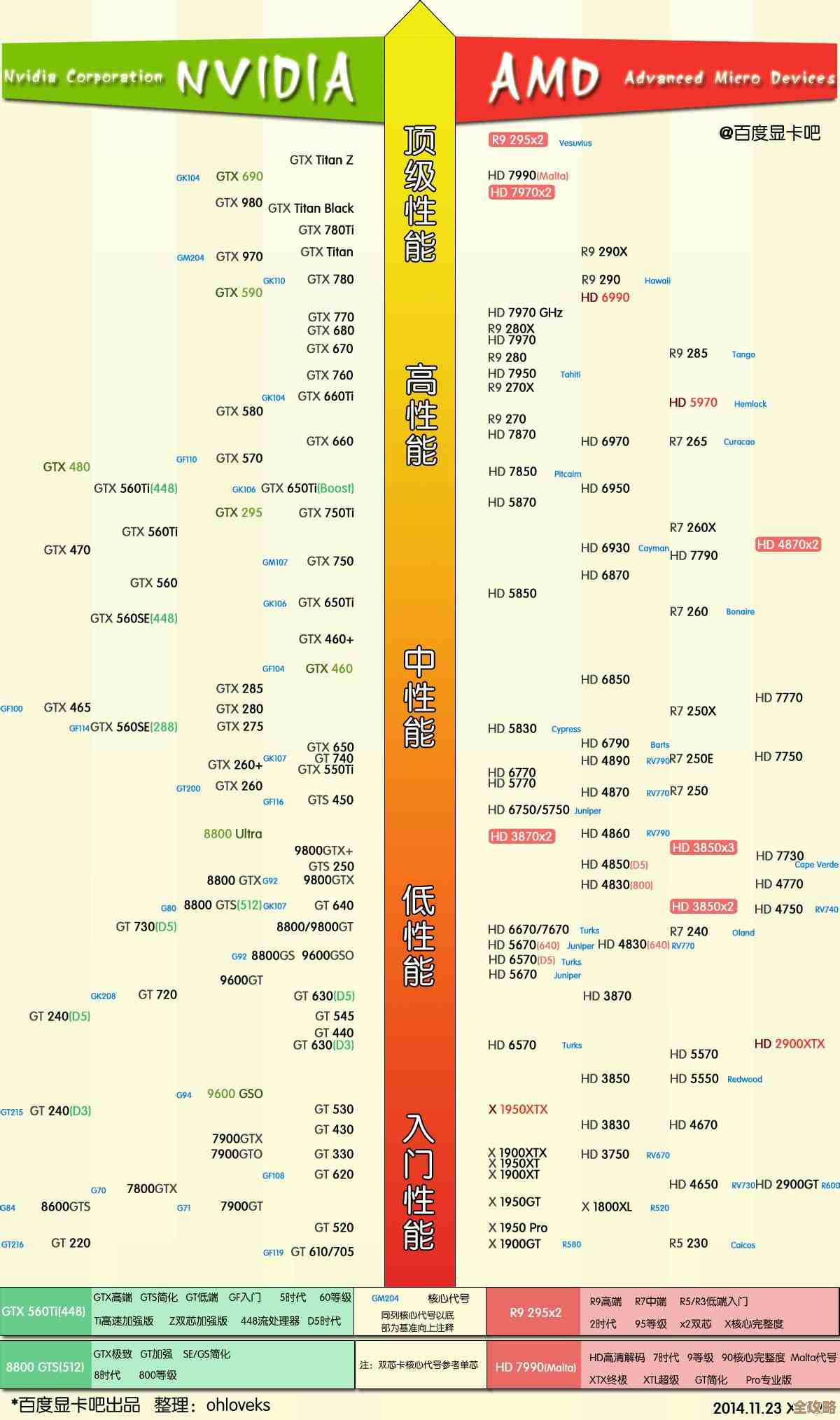
第三步:更新或重新安装显卡驱动程序 电脑屏幕上显示的所有内容,包括那些小窗口,都离不开显卡驱动的支持,如果显卡驱动程序过时、损坏或者不兼容,就非常容易引起各种显示问题,其中就包括窗口闪退(来源自显卡制造商如NVIDIA、AMD的官方支持文档)。 你可以访问你电脑显卡制造商(如NVIDIA、AMD或Intel)的官方网站,根据你的显卡型号下载并安装最新的驱动程序,如果你不太确定怎么做,也可以使用设备管理器:右键点击“开始”按钮,选择“设备管理器”,展开“显示适配器”,右键点击你的显卡,选择“更新驱动程序”,或者,对于品牌笔记本电脑,去电脑品牌的官网支持页面下载对应的显卡驱动通常兼容性更好。
第四步:运行系统自带的修复工具
Windows系统内置了一些非常实用的诊断和修复工具,我们可以让系统自己检查一下身体(来源自微软官方Windows支持页面)。
一个是“系统文件检查器”,在开始菜单的搜索框里输入“cmd”或“命令提示符”,然后选择“以管理员身份运行”,在打开的黑色窗口里,输入命令 sfc /scannow 然后按回车,这个命令会扫描并尝试修复受保护的系统文件是否损坏。
另一个是“Windows内存诊断”,在开始菜单搜索“Windows内存诊断”,运行后它会在你下次重启电脑时检查你的内存条(RAM)是否有问题,因为内存故障也会导致程序运行不稳定和闪退。

第五步:排查第三方软件的冲突 问题不出在Windows本身,而是你安装的其他软件在“捣乱”,特别是一些安全软件、系统优化工具或者带有桌面插件的软件,它们可能会与小窗口的显示产生冲突(来源自常见的软件冲突案例)。 你可以尝试进行“干净启动”:在开始菜单搜索“系统配置”或输入“msconfig”打开它,在“服务”选项卡里,勾选“隐藏所有Microsoft服务”,然后点击“全部禁用”,接着切换到“启动”选项卡,点击“打开任务管理器”,将里面所有启动项都禁用,重启电脑后,系统会以一个非常干净的状态运行,这时你再测试小窗口是否还闪退,如果不闪退了,说明是某个第三方软件的问题,你可以再逐个启用服务和启动项,找出罪魁祸首。
第六步:检查应用程序本身 如果闪退只发生在某一个特定软件的小窗口上,那么问题很可能出在这个软件自身,可以尝试去该软件的官方网站查看是否有新版本发布,或者看看它的社区、论坛里有没有其他用户反馈类似问题,重新安装这个软件也能解决因文件损坏导致的闪退。
最后的手段:重置此电脑 如果以上所有方法都试过了,问题依然顽固存在,你可以考虑使用Windows 11的“重置此电脑”功能(来源自微软官方Windows恢复选项说明),这个功能可以让你选择保留个人文件,但将系统设置和安装的应用程序恢复至初始状态,这相当于一次“大扫除”,能解决绝大多数由系统文件损坏或深层设置混乱引起的问题,在“设置”中找到“恢复”选项,里面就有“重置此电脑”的入口。
希望这份详细的指南能帮你彻底解决Win11小窗口闪退的烦恼,耐心一点,从最简单的步骤开始,大部分问题都能迎刃而解。
本文由革姣丽于2025-12-06发表在笙亿网络策划,如有疑问,请联系我们。
本文链接:https://haoid.cn/wenda/65962.html