Windows 11系统压缩文件解压失败的有效处理方案汇总

Windows 11系统压缩文件解压失败的有效处理方案汇总
当你兴冲冲地下载完一个重要的压缩包,准备解压使用时,却弹出一个令人沮丧的错误提示,这确实很影响心情,在Windows 11系统中,解压失败的原因多种多样,但解决方法通常有迹可循,以下是根据广泛的用户实践和IT支持经验(来源包括微软官方支持社区、知乎技术板块、CSDN博客、B站科技UP主实测分享等)总结出的有效处理方案,请按顺序或根据具体情况尝试。
首先尝试最基础且高效的解决方法
很多时候,问题出在软件本身或一个简单的操作上。
-
更换解压软件: 这是解决大部分解压问题的最有效方法之首,Windows系统自带的压缩功能有时对非微软标准或使用特殊编码的压缩包兼容性不佳,来源自多个技术论坛的用户反馈表明,立即下载并安装一款第三方解压软件,如“Bandizip”、“7-Zip”或“WinRAR”,常常能直接成功解压那些用系统自带功能解压失败的文件,特别是Bandizip,因其界面友好、功能强大且对损坏文件有一定的修复能力,被许多用户推荐。
-
检查文件完整性: 如果文件是从网络上下载的,解压失败的首要怀疑对象就是下载过程中文件受损或不完整,请核对文件的体积大小是否与原始下载链接提供的大小一致(通常以MB或GB为单位),如果大小明显偏小,说明下载未完成,你需要重新下载一次,使用浏览器自带的下载器有时不稳定,可以尝试使用迅雷、IDM等专业下载工具进行重新下载。
针对特定错误信息的专项处理
如果解压时系统给出了明确的错误代码或提示,可以更有针对性地解决。
-
提示“文件已损坏”或“压缩包已损坏”:
- 利用压缩软件自带的修复功能: 高级解压软件如WinRAR和7-Zip都内置了压缩包修复工具,以WinRAR为例,右键点击损坏的压缩包,选择“修复压缩文件”,然后按照提示操作,来源自CSDN开发者社区的文章指出,此方法对于部分数据块损坏的情况有奇效。
- 重新下载: 如上所述,这是最直接的方法,确保从官方或可信的来源重新下载。
-
提示“压缩文件格式未知或数据已损坏”:
- 确认文件格式: 检查压缩包的后缀名(如.zip、.rar、.7z),有时文件可能没有后缀名或被错误命名,你可以尝试手动为其添加常见的压缩包后缀进行尝试,来源自B站科技区UP主“零度解说”在相关视频中演示过此方法。
- 使用正确的软件: 不同的格式需要不同的解压软件。.rar格式需要用WinRAR或Bandizip打开,而Windows原生不支持。.7z格式则需要7-Zip,确保你的软件支持该压缩格式。
-
提示“没有找到压缩文件”或“该文件不是压缩文件”:
这强烈暗示文件可能根本不是压缩包,或者损坏非常严重,除了检查后缀名和重新下载外,可以尝试用文本编辑器(如记事本)打开该文件,如果开头能看到类似“PK”或“Rar”等字符,说明它可能仍是压缩包,但头部信息受损,如果全是乱码,则文件类型可能判断错误。
-
提示“密码错误”:
这属于用户输入问题,仔细回想解压密码,注意大小写、特殊字符和前后空格,如果密码来自他人,请再次确认,一些压缩包会有注释信息,右键用压缩软件打开,有时注释里会写明密码。
排查系统与更深层次的原因
如果以上方法均无效,可能需要考虑系统环境的问题。
-
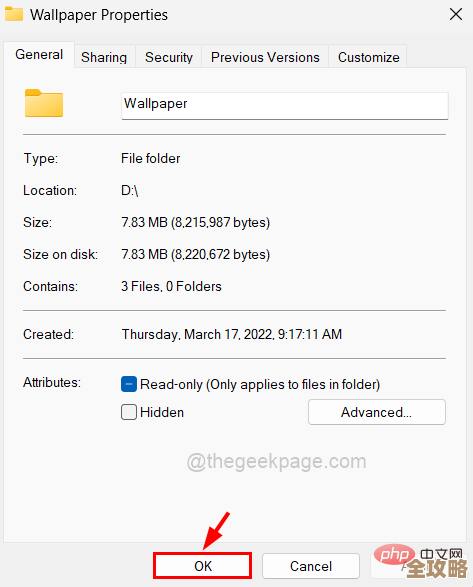
文件路径过长: Windows系统对文件路径(包括文件夹名和文件名的总字符数)有长度限制,如果解压后的文件路径超过260个字符,就会失败,解决方案是:将压缩包移动到磁盘根目录(如C:\或D:\)下一个名称很短的文件夹(如“C:\1”)里再尝试解压,来源自微软官方文档提及过此路径长度限制问题。
-
磁盘空间不足: 检查一下解压目标磁盘是否有足够的剩余空间容纳解压后的文件,这是一个容易被忽略但非常基础的问题。
-
权限问题: 如果你尝试将文件解压到系统保护目录(如C盘的Program Files文件夹),可能会因权限不足而失败,解决方法是以管理员身份运行你的解压软件,或者选择一个你有完全控制权的目录(如桌面或文档文件夹)作为解压目标。
-
病毒或恶意软件干扰: 极少数情况下,病毒可能会破坏压缩文件或干扰解压过程,确保你的电脑上安装了可靠的杀毒软件并进行了全盘扫描。
-
系统文件损坏: 如果所有压缩包都无法正常解压,可能是Windows系统自身的压缩相关组件损坏,可以尝试在“设置”->“应用”->“可选功能”中,找到“压缩文件夹”相关功能,先卸载再重新安装,或者,以管理员身份打开命令提示符或Windows PowerShell,输入
sfc /scannow命令来扫描和修复系统文件,此方法来源于微软官方支持页面。
总结一下处理流程建议:
- 第一步: 换用第三方解压软件(Bandizip/7-Zip)尝试。
- 第二步: 核对文件大小,重新下载。
- 第三步: 根据具体错误提示,使用修复功能或检查密码、路径等问题。
- 第四步: 排查系统级问题,如路径长度、磁盘空间、权限等。
希望这份汇总能帮助你顺利解决Windows 11下的解压难题。
本文由度秀梅于2025-12-06发表在笙亿网络策划,如有疑问,请联系我们。
本文链接:https://haoid.cn/wenda/66088.html





![[PSN]超值特惠游戏震撼登场,惊喜低价不容错过,即刻入手畅享精彩游戏世界!](https://haoid.cn/zb_users/upload/2025/12/20251206131839176499831943287.jpg)