实用教程:在联想小新Win11系统中安全更改用户账户名称

(引用来源:微软官方支持文档、联想社区常见问题解答)
我们需要理解一个关键点:在Windows 11(包括联想小新这样的品牌机)中,更改用户账户名称实际上涉及两个层面,第一个层面是你登录时看到的“用户名”,第二个层面是你的用户文件夹在C盘里的那个文件夹的名字(例如C:\Users\张三),很多人只想改第一个,但有时操作不当会导致问题,这个教程将教你如何安全地更改,并解释为什么有时候需要更复杂的步骤。
第一步:最重要的事——创建备份
在进行任何系统关键设置修改之前,备份重要数据是一个必须养成的好习惯,虽然下面的方法很安全,但以防万一,请将你用户文件夹(桌面、文档、图片等)里的重要文件复制到移动硬盘、U盘或者联想小新自带的云存储等其他安全的地方,这能让你在遇到任何意外时高枕无忧。
第二步:区分两种名称并选择合适的方法
- 本地账户 vs 微软账户:如果你的联想小新是用手机号或邮箱登录的,那你用的就是微软账户,你登录时看到的用户名实际上是和你微软账户绑定的,不能直接在本地修改,如果你想改这个显示名,正确的方法是去微软官网更改你的账户信息,修改后,下次登录时系统通常会同步更新。
- 我们要改的是什么:本教程重点在于修改“本地账户”的名称,或者即使你用的是微软账户,但想修改那个在C:\Users路径下的用户文件夹名称,很多时候,人们买回联想小新电脑,用默认名称(PC-2023XXXX”)初始化了系统,之后想改成自己的名字,这就涉及到修改文件夹名。
第三步:方法一:只修改账户显示名称(简单安全)
这个方法只改变登录屏幕和开始菜单上显示的名字,不会动你的用户文件夹,这是最安全、最推荐先尝试的方法。

- 点击屏幕左下角的“开始”按钮,或者按键盘上的Windows键。
- 输入“控制面板”并打开它,在Win11中,控制面板可能被隐藏了,所以用搜索是最好找的方式。
- 在控制面板里,将“查看方式”改为“大图标”或“小图标”,这样能找到所有选项。
- 找到并点击“用户账户”。
- 再次点击“用户账户”。
- 点击“更改账户名称”。
- 这时,你会看到一个输入框,里面是你现在的账户名,删除旧名字,输入你想要的新名字,这个名字可以包含中文。
- 输入完成后,点击“更改名称”按钮。
操作完成后,你注销或重启电脑,在登录界面就会看到新名字了,你的所有文件、设置都原封不动,非常安全,但请注意,你C盘用户目录下的那个文件夹名字还是旧的,没有变。
第四步:方法二:修改用户文件夹名称(进阶操作,需谨慎)
如果你确实需要更改C:\Users下面的那个文件夹名(比如从“ZhangSan”改成“LiSi”),这个过程要复杂一些,因为Windows在运行时锁定了这个文件夹,直接重命名会导致程序找不到路径而出错,以下是安全步骤:
-
启用内置的管理员账户:我们需要一个拥有最高权限的“超级用户”来操作。
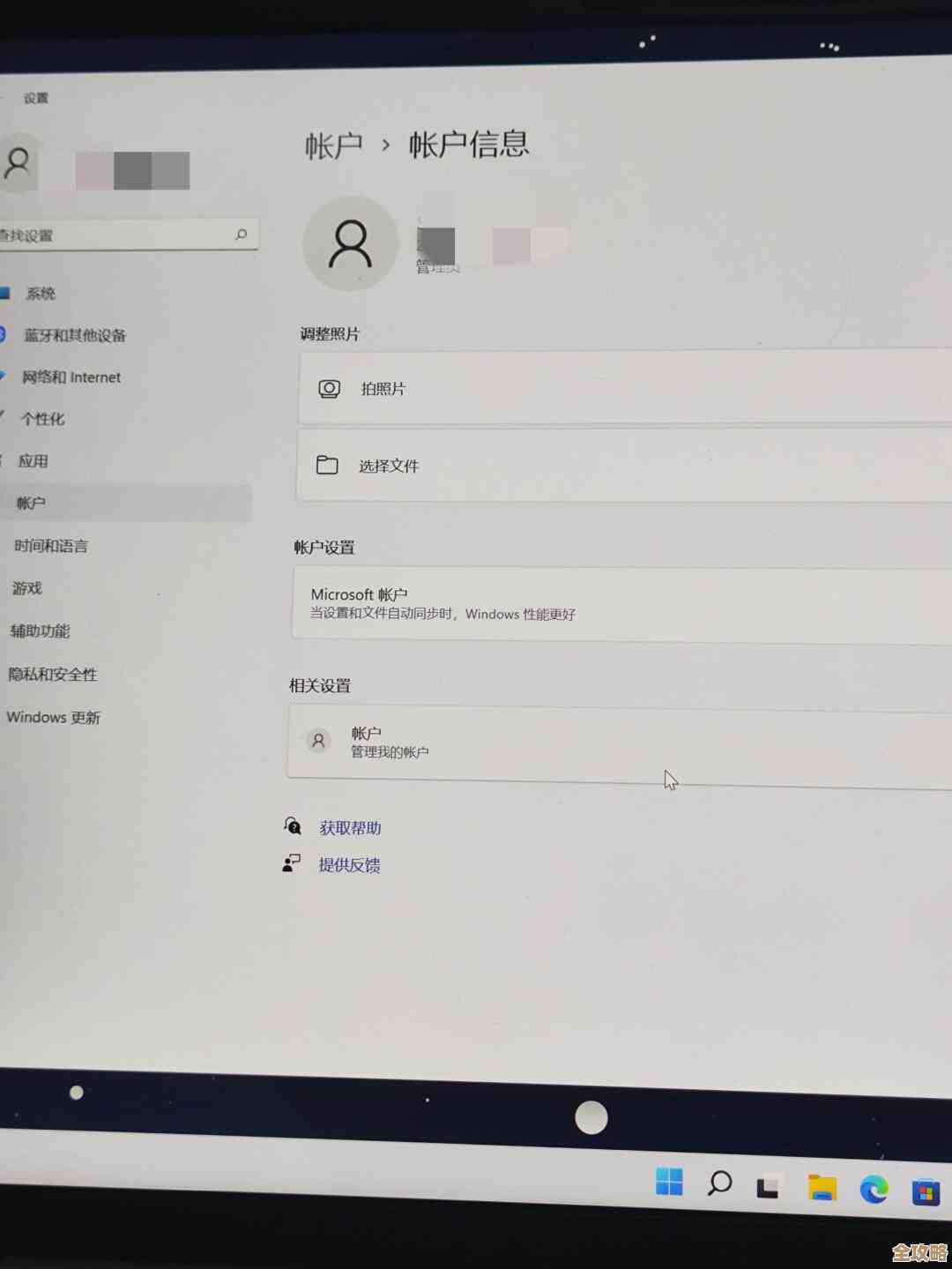
- 在开始菜单的搜索框里输入“cmd”或“命令提示符”。
- 在搜索结果中,对着“命令提示符”右键,选择“以管理员身份运行”。
- 在弹出的黑色窗口(命令提示符)里,输入以下命令后按回车:
net user Administrator /active:yes - 如果看到“命令成功完成”的提示,就说明成功了。
-
注销并切换到新管理员账户:
- 点击开始菜单,点击你当前账户的头像,选择“注销”。
- 回到登录界面,你会发现多了一个“Administrator”账户,点击它登录,第一次登录可能会需要几分钟初始化。
-
重命名旧用户文件夹:
- 登录Administrator账户后,打开“此电脑”,进入C盘,再进入“Users”文件夹。
- 找到你原来的那个用户文件夹(ZhangSan”)。
- 右键点击它,选择“重命名”,然后改成你想要的新名字(LiSi”)。
-
修改注册表指向新路径:这是最关键的一步,告诉系统你的文件搬新家了。
- 同样以管理员身份运行“命令提示符”。
- 输入
regedit并按回车,打开注册表编辑器。 - 非常重要:操作注册表有风险,请严格按照步骤来,建议在修改前,点击“文件”->“导出”来备份整个注册表。
- 在注册表编辑器的地址栏,粘贴以下路径并回车:
HKEY_LOCAL_MACHINE\SOFTWARE\Microsoft\Windows NT\CurrentVersion\ProfileList - 在ProfileList下面,你会看到几个以“S-1-5-21-”开长的文件夹(密钥),逐个点击它们,查看右边窗格中“ProfileImagePath”的值,找到数值数据是你旧文件夹路径的那一个(比如C:\Users\ZhangSan)。
- 双击这个“ProfileImagePath”,将路径修改为新文件夹名(比如C:\Users\LiSi)。
- 点击“确定”保存修改,然后关闭注册表编辑器。
-
重启并禁用管理员账户:
- 重启你的电脑。
- 现在你应该可以从登录界面选择你原来的账户(此时显示名可能是方法一改过的)登录了,登录后检查一下,桌面、文档等位置的文件应该都在,而且程序运行正常。
- 确认一切无误后,再次以管理员身份运行命令提示符,输入以下命令来禁用那个超级管理员账户,以保证安全:
net user Administrator /active:no
可能遇到的问题和解决思路
- 登录后变成临时账户:如果在完成方法二后登录,发现桌面背景变黑,系统提示你正在使用临时配置文件,这说明注册表路径修改有误或者文件夹权限出了问题,可以重新登录Administrator账户,检查注册表路径是否百分百正确,包括大小写和空格,如果问题依旧,最彻底的方法是备份好数据,然后使用系统重置功能。
- 某些软件打不开:极少数老软件可能在其设置里写死了旧的用户路径,你需要在该软件的设置里重新指定一下文件路径。
对于大多数联想小新Win11用户来说,方法一(只改显示名) 已经完全够用且绝对安全,只有当你对电脑操作比较熟悉,并且有强烈需求时,才去尝试方法二(修改文件夹名),无论用哪种方法,事前备份都是最好的保险。
本文由盘雅霜于2025-12-06发表在笙亿网络策划,如有疑问,请联系我们。
本文链接:https://haoid.cn/wenda/66096.html