快速实现PDF到Word转换:详细教程分享,简单操作高效处理文档

今天来和大家详细聊聊怎么把PDF文件转换成可以编辑的Word文档,很多人可能都遇到过这种情况:收到一份PDF文件,里面有些内容需要修改,或者想借用里面的排版和文字,但PDF本身就像一张“图片”,不能直接编辑,非常不方便,现在有很多方法可以轻松解决这个问题,下面我就分享几种最常用、最简单的方法,保证你看完就能上手。
我们得明白为什么PDF转换起来有时候会有点麻烦,PDF设计的初衷是为了保证文档在任何设备上打开看起来都一样,所以它会将文字、图片、格式等都“固化”在一起,这就导致了转换工具需要去“识别”这些元素,识别得好,转换效果就好;识别得不好,就可能出现乱码或排版错乱。
使用微软Word自身功能(最简单,但有限制)
如果你的电脑上安装的是Microsoft Word 2013或更高版本,那么恭喜你,你已经拥有了一个内置的PDF转换工具,这个方法超级简单。 操作步骤如下:
- 直接在你电脑上找到那个想转换的PDF文件。
- 在文件上点击鼠标右键,选择“打开方式”,然后选择“Word”(或者你也可以先打开Word软件,然后通过“文件”->“打开”来找到这个PDF文件)。
- 这时,Word会弹出一个提示框,大意是说它会将PDF转换为可编辑的Word文档,转换后的格式可能不会完全一样,我们点击“确定”即可。
- 稍等片刻,PDF的内容就会在Word里打开了,此时你已经可以进行编辑和修改了,最后记得点击“文件”->“另存为”,选择“Word文档(*.docx)”格式保存下来。 优点:完全免费,无需安装新软件,操作极其简单。 缺点:对于排版复杂、带有复杂表格或图片的PDF,转换效果可能不理想,容易出现错行或乱码,这个方法最适合转换主要由文字构成的、排版简单的PDF。
使用WPS Office(国产软件,对中文支持好)
WPS Office是很多人都在用的办公软件,它同样内置了强大的PDF转Word功能。 操作步骤如下:
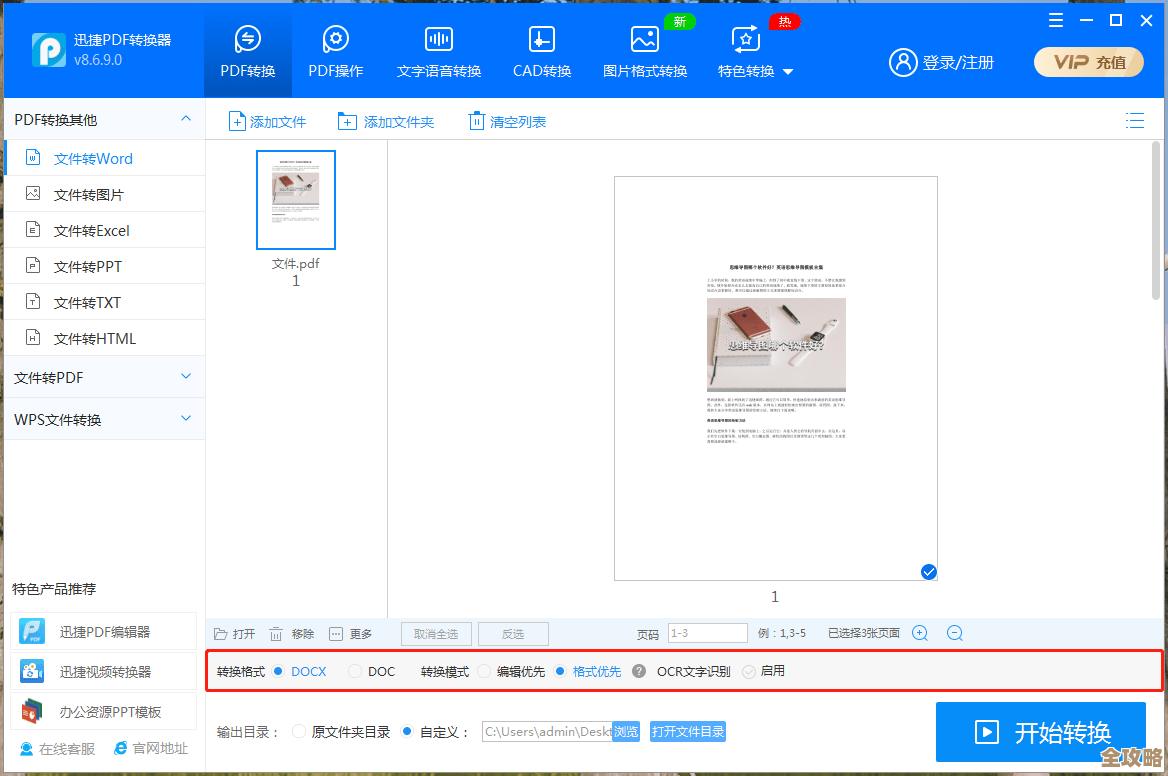
- 打开WPS Office软件,点击左上角的“WPS”菜单,选择“打开”,找到你的PDF文件。
- 文件打开后,你会看到顶部菜单栏有一个明显的“PDF转Office”的按钮,点击它。
- 在下拉菜单中选择“PDF转Word”。
- 会弹出一个设置窗口,你可以选择转换的范围(全部页面还是指定页面),然后点击“开始转换”。
- 转换完成后,WPS会自动生成一个新的、可编辑的Word文档,你直接保存就行。 优点:对中文文档的识别率通常很高,尤其是一些国内常用的排版格式,处理效果不错,WPS的个人版基本功能是免费的。 缺点:一些高级转换功能可能需要会员才能使用。
使用在线转换网站(无需安装,适合临时使用)
如果你不想在电脑上安装任何软件,或者用的是别人的电脑,那么在线转换网站是最佳选择,这类网站非常多,比如Smallpdf、iLovePDF、PDF24等都是在全球范围内比较有名的。 操作步骤大同小异:
- 用浏览器(比如Chrome、Edge)打开一个在线转换网站,例如Smallpdf的“PDF转Word”页面。
- 通常网站会有一个非常显眼的按钮,选择文件”或者一个巨大的上传区域,点击它,从你的电脑里选择要转换的PDF文件,你也可以尝试直接把PDF文件拖拽到网页指定区域。
- 文件上传后,网站会自动开始转换,你只需要等待几秒到几十秒(取决于文件大小和网速)。
- 转换完成后,网站会提供一个下载链接,点击它就能把转换好的Word文档保存到你的电脑上。 优点:跨平台,无论在Windows、Mac还是手机上,只要有浏览器就能用;无需安装软件。 缺点:需要稳定的网络连接;上传的文件会经过第三方服务器,如果文档涉及高度隐私或机密,需要谨慎使用;大部分免费网站有次数或文件大小限制。
使用专业的OCR软件(对付扫描版PDF的终极武器)

上面三种方法主要对付的是“文本型PDF”(即由电子文件直接生成的PDF),但如果你拿到手的是一份“扫描版PDF”(比如用扫描仪把纸质文件扫成图片,再合并成的PDF),上面的方法就无能为力了,转换出来的会是一张无法编辑的图片,这时候,就需要请出OCR技术了。 OCR是“光学字符识别”的缩写,它能识别图片中的文字,像Adobe Acrobat Pro DC、ABBYY FineReader等都是非常专业的OCR软件。 操作思路是:
- 用这类软件打开扫描版PDF。
- 执行OCR识别功能,软件会自动分析图片中的文字内容。
- 识别完成后,再将文档导出为Word格式。 优点:是处理扫描件、图片转文字的唯一有效方法。 缺点:专业软件通常需要付费购买,价格不菲;操作步骤相对前几种更复杂一些。
总结与建议
怎么选择这些方法呢?这里给大家一个小贴士:
- 日常简单文档:优先尝试用微软Word或WPS直接打开,省时省力。
- 担心隐私或网络不好:优先使用本机安装的软件(Word或WPS)。
- 文档是扫描的图片:必须寻找带有OCR功能的工具,可以试试一些在线网站是否提供有限的免费OCR服务,或者考虑使用专业的OCR软件。
- 追求最佳转换效果:对于复杂的PDF,可以多用一两个工具试试,对比哪个效果更好。
希望这份详细的教程能帮助你轻松搞定PDF到Word的转换,提高学习和工作效率!
(注:文中提及的软件和网站名称,如Microsoft Word、WPS Office、Smallpdf、iLovePDF、PDF24、Adobe Acrobat Pro DC、ABBYY FineReader等,均为其各自所有者的商标或产品。)
本文由颜泰平于2025-12-06发表在笙亿网络策划,如有疑问,请联系我们。
本文链接:https://haoid.cn/wenda/66118.html


![通过[pdf2word]实现PDF到Word的快速转换,让文档编辑更灵活、操作更轻松](https://haoid.cn/zb_users/upload/2025/12/20251206143950176500319057018.png)
![全新[cf击杀图标]震撼来袭,让你的每次击杀都闪耀夺目!](https://haoid.cn/zb_users/upload/2025/12/20251206143950176500319032815.png)