Xbox手柄连接Windows 11全步骤解析及常见问题处理

Xbox手柄连接Windows 11全步骤解析及常见问题处理
第一部分:三种连接方式的详细步骤
连接Xbox手柄到Windows 11电脑主要有三种方法:无线连接需要电脑自带蓝牙或购买专用适配器;有线连接最简单直接,以下是每种方法的详细操作。
使用蓝牙连接(适用于Xbox Series X/S手柄或Xbox One S之后的手柄)
这是最常用的无线连接方式,但请先确认你的手柄支持蓝牙,支持蓝牙的手柄型号,其正面板(环绕Xbox键的那部分)是和手柄正面板连为一体的,而不支持蓝牙的旧款Xbox One手柄,这个部位是可以和手柄握把部分分开的。
- 开启电脑蓝牙:点击Windows 11桌面右下角的通知中心(气泡对话框图标)或直接进入“设置”>“蓝牙和设备”,确保“蓝牙”开关是打开状态。
- 让手柄进入配对模式:按下手柄顶部的“配对”按钮(位于手柄顶部,USB-C接口旁边,是一个小扇形图案的按钮),Xbox导航键会开始快速闪烁,表示它正在等待配对。
- 在电脑上添加设备:在电脑的“设置”>“蓝牙和设备”页面,点击“添加设备”,在弹出的窗口中,选择第一个选项“蓝牙”。
- 选择手柄:电脑会自动搜索附近的蓝牙设备,在列表中找到你的手柄,名称通常是“Xbox Wireless Controller”,点击它进行连接。
- 完成连接:连接成功后,系统会提示“已连接”,同时手柄上的Xbox导航键会保持常亮,现在你就可以在支持手柄的游戏或应用中使用它了。
使用Xbox无线适配器连接
这种方式比蓝牙更稳定,延迟更低,并且可以同时连接最多8个手柄,还支持耳机插到手柄上输出音频,你需要单独购买这个像U盘一样的适配器。
- 插入适配器:将Xbox无线适配器插入电脑的USB端口,Windows 11通常会自动识别并安装驱动程序,等待驱动程序安装完成。
- 开启手柄:按下手柄上的Xbox导航键,手柄会开机但可能找不到主机而闪烁。
- 配对:按下适配器上的小按钮,再按下手柄顶部的“配对”按钮,两者配对成功后,手柄的Xbox导航键会常亮。
使用USB线连接(最稳定、最简单)
这是最直接、毫无延迟且无需担心电量问题的方法,你需要一根USB-C to USB-A数据线(新款手柄)或Micro-USB to USB-A数据线(旧款手柄),最好是数据线而非仅能充电的线。
- 连接:将数据线的一端插入手柄,另一端插入电脑的USB端口。
- 自动识别:Windows 11会立即识别手柄并自动安装必要的驱动,几秒钟后,手柄会震动一下,Xbox导航键常亮,表示连接成功,你可以在“设置”>“蓝牙和设备”>“设备”中看到“Xbox控制器”已就绪。
第二部分:常见问题及处理方法
连接过程中可能会遇到一些问题,以下是几种常见情况的解决办法。
电脑根本检测不到手柄(蓝牙模式下)
- 检查手柄电量:确保手柄有足够的电量,最好换上新电池或充满电再试。
- 确认蓝牙支持:再次确认你的手柄是支持蓝牙的型号。
- 重启蓝牙:将电脑的蓝牙开关关闭再重新打开。
- 距离和干扰:让手柄尽量靠近电脑,并远离路由器、微波炉等可能造成无线干扰的设备。
- 重新配对:忘记设备后重来,在“设置”>“蓝牙和设备”>“设备”中,找到已保存的手柄,点击右侧的三个点,选择“删除设备”,然后按照第一部分的方法重新配对。
手柄已连接,但游戏里没反应或识别不了
- 测试手柄:先检查手柄本身是否被系统识别,在搜索框输入“设置USB游戏控制器”,打开后选择你的Xbox控制器,点击“属性”,然后测试各个按钮和摇杆是否有反应,如果这里没反应,是连接问题;如果有反应,则是游戏设置问题。
- 游戏内设置:检查游戏内的输入设置,确保它被设置为使用手柄(Controller或Gamepad),而不是键鼠。
- 以管理员身份运行Steam:如果你在Steam上玩游戏,有时以管理员身份运行Steam可以解决权限问题,右键点击Steam快捷方式,选择“以管理员身份运行”。
- 更新手柄驱动:在“设备管理器”中(右键点击开始菜单按钮即可找到),找到“Xbox控制器”或类似的设备,右键点击选择“更新驱动程序”。
手柄连接后频繁断开或延迟严重(蓝牙模式下)
- 干扰问题:这是蓝牙连接最常见的问题,确保电脑和手柄之间没有大的障碍物,并远离其他2.4GHz设备。
- 电源管理:防止USB端口省电关闭,在“设备管理器”中,找到“蓝牙”和“通用串行总线控制器”下的相关项目,右键点击“属性”,在“电源管理”选项卡中,取消勾选“允许计算机关闭此设备以节约电源”。
- 考虑无线适配器:如果蓝牙问题一直无法解决,且你对游戏体验要求较高,购买Xbox无线适配器是最佳的解决方案,它能提供媲美主机的稳定连接。
手柄固件过期
手柄就像手机一样,需要更新系统(固件)来获得最佳兼容性和性能。
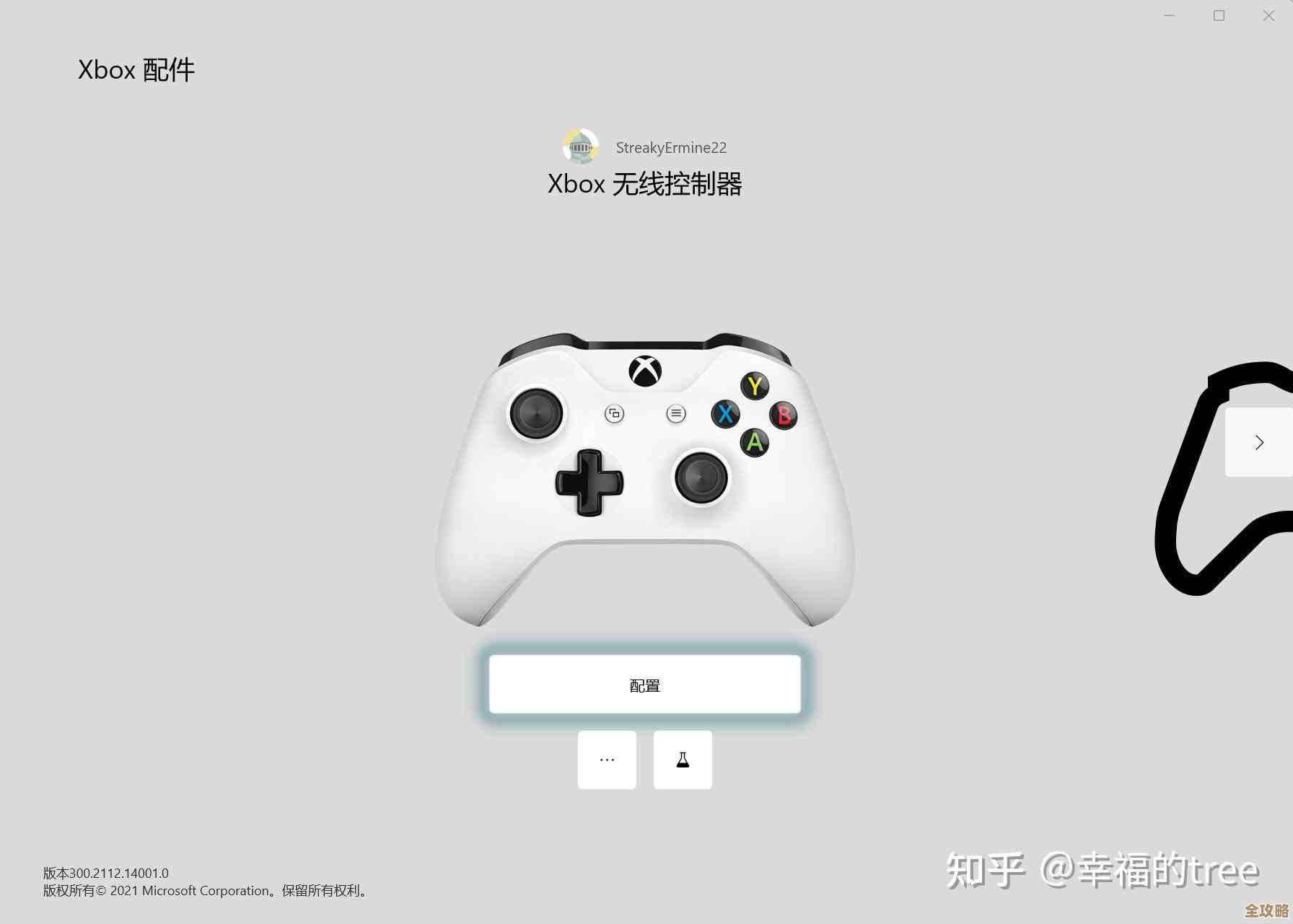
- 更新方法:你需要从微软应用商店下载官方“Xbox配件”应用,安装后,用USB线将手柄连接到电脑,打开应用,如果有可用的更新,它会提示你,按照提示完成更新即可,根据微软支持文档说明,这是解决许多莫名奇妙连接问题的有效方法。
通过以上步骤和问题排查,你应该能顺利地将Xbox手柄连接到Windows 11电脑并享受游戏乐趣了。
本文由黎家于2025-12-06发表在笙亿网络策划,如有疑问,请联系我们。
本文链接:https://haoid.cn/wenda/66189.html