掌握这些Word分页秘诀,让你的文档结构更清晰专业

掌握这些Word分页秘诀,让你的文档结构更清晰专业
你是不是也遇到过这样的烦恼?辛辛苦苦写了一份长长的报告或论文,想在章节之间留出空白页,于是就不停地按回车键,直到光标跳到下一页,结果前面稍微修改一点内容,比如删掉几个字,后面的所有页面排版就全乱套了,章节标题跑到了页面底部,分页变得一塌糊涂,只能再次疯狂按回车来调整,费时又费力。
Word提供了非常智能和强大的分页功能,能让你彻底告别敲回车的笨办法,只要掌握了下面这几个核心秘诀,你的文档结构立刻就会变得井井有条,看起来专业又规范,这些方法都基于Word软件内置的排版逻辑,是高效办公的必备技能。
使用“分页符”,实现精准、不会跑位的分页
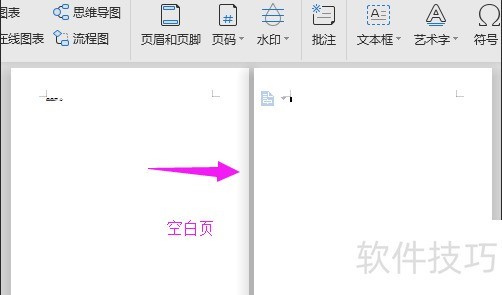
这是最常用也是最核心的分页方法,它的作用就是不管前一页写到哪里,只要插入分页符,光标之后的内容都会无条件地从新的一页开始。
- 怎么做:将光标定位在你想要分页的位置(比如章节标题的前面),然后找到菜单栏的【插入】,选择【分页】,更快捷的方法是使用键盘快捷键 Ctrl + Enter,瞬间就能完成分页。
- 好处:这样产生的分页是“硬”分页,就像一堵坚固的墙,无论前面的内容如何增删,这堵墙后面的内容都雷打不动地从新页开始,这对于开始新章节、插入封面页、目录页等场景来说,是完美解决方案。
利用“段落”设置,让标题和段落关系更紧密
你并不希望一个章节的标题出现在页面的最底部(这被称为“孤行”),或者希望一个段落的所有行能保持在一起,不被打断分在两页上,这时候,强行分页反而不好,我们需要更智能的控制。
- 怎么做:选中你的标题或者段落,右键选择【段落】,在弹出的对话框中切换到【换行和分页】选项卡,这里有几个非常实用的选项:
- 孤行控制:勾选这个,可以避免一个段落只有一行孤零零地出现在新页的顶部,或者只有一行被留在上一页的底部,Word会自动调整,让段落至少有两行在一起。
- 与下段同页:这是针对标题的“神器”,勾选后,可以保证你的标题不会单独出现在一页的最后一行,而它下面的正文段落却跑到了下一页,Word会强制将标题和它后面的至少几行正文放在同一页。
- 段中不分页:对于一个内容较多的段落,如果你希望它完整地保持在一页上,不要被分页符打断,就勾选这个。
- 好处:这些设置让分页变得“智能”和“人性化”,自动处理排版中的细节瑕疵,使文档的阅读体验更流畅。
巧用“分节符”,为文档不同部分设置独立排版
这是Word分页功能中更高级,但也极其重要的一个概念,简单理解,“分页符”只是换页,而“分节符”不仅是换页,更是将文档分割成不同的“节”,每一节都可以有自己独立的页面格式。
- 什么时候需要它?最常见的场景有:
- 页眉页脚不同:你的论文封面不要页眉页脚,摘要和目录的页码要用罗马数字(I, II, III...),而正文才开始用阿拉伯数字(1, 2, 3...),这就需要插入分节符来分隔这些部分。
- 页面方向不同:文档大部分是纵向排版,但中间有一张特别宽的表格需要横向排版,在表格前后各插入一个分节符,就可以单独将表格所在的那一页设置为横向。
- 纸张大小不同:类似页面方向,如果需要插入一张大图,可以临时更改某个节的纸张大小。
- 怎么做:在【布局】或【页面布局】菜单中,找到【分隔符】,在“分节符”类型中选择“下一页”,这样,新的一节就会从新的一页开始,并且你可以双击页眉或页脚,发现每一节的页眉页脚都可以单独设置了。
- 好处:“分节符”让你能轻松制作出格式复杂、要求严格的专业文档,是区别于业余排版的关键标志。
别再把Word当成一个高级打字机了,告别狂按回车的原始方法,灵活运用这三种工具:
- 单纯想换新页?用 Ctrl + Enter(分页符)。
- 和段落不分离?用段落设置中的分页选项。
- 想改变页码、页眉页脚或页面方向?用分节符。
花几分钟熟悉并应用这些技巧,你就能彻底掌控文档的版面,无论内容如何修改,排版都能保持稳固和美观,这不仅能大大提升你的工作效率,更能让你的文档在别人眼中显得格外专业和可靠。
本文由符海莹于2025-12-06发表在笙亿网络策划,如有疑问,请联系我们。
本文链接:https://haoid.cn/wenda/66192.html