全面掌握硬盘坏道修复技巧,轻松恢复硬盘性能与稳定性

硬盘用久了,或者使用不当,有时会变得又慢又卡,拷贝文件时经常出错,甚至系统频繁蓝屏,这背后的一大元凶,很可能就是“坏道”,您可以把它想象成一条原本平整的高速公路(硬盘的盘片)上,出现了一些坑坑洼洼或者完全塌陷的路段(坏道),当数据车辆经过这些坏路时,要么减速慢行(导致读写变慢),要么直接掉进坑里导致货物损坏(数据丢失或错误)。
要解决这个问题,我们首先得知道坏道分为两种,根据“存储百科”等科普资料的说明,一种是物理坏道,也叫硬坏道,这是硬盘盘片表面受到的物理损伤,比如磁头因为震动或突然断电撞击了盘片,或者盘片表面有瑕疵,这种坏道是永久性的,无法被真正修复,另一种是逻辑坏道,也叫软坏道,这通常是由于软件错误、病毒干扰、或者突然断电导致的数据写入不完整造成的,可以理解为路上的指示牌乱了或者临时路障,路面本身是好的,这种坏道是可以通过软件工具来修复的。
在动手修复之前,识别坏道的迹象很重要,常见的红灯信号包括:电脑运行速度明显变慢,尤其是在打开文件或保存文件时;经常听到硬盘发出不正常的“咔咔”声;系统频繁提示文件损坏,或者蓝屏报错;在拷贝一个大文件时,进度条走到某个地方就卡住不动,然后报错,当出现这些情况时,就应该警惕硬盘可能存在坏道了。

修复坏道,我们主要针对的是逻辑坏道,并对物理坏道进行隔离处理,最核心、最常用的工具是Windows系统自带的“磁盘检查”功能,这个方法被“电脑爱好者”等众多实践指南推荐为第一步,操作很简单:打开“我的电脑”或“此电脑”,在需要检查的硬盘盘符上(比如C盘或D盘)右键点击,选择“属性”,然后切换到“工具”选项卡,点击“检查”或“查错”下的“检查”按钮,在弹出的窗口中,最好勾选“扫描并尝试恢复坏扇区”这个选项,这个过程会花费一些时间,特别是对容量很大的硬盘,它的工作原理是:扫描整个磁盘表面,如果发现逻辑坏道,就尝试修复错误的磁道标记;如果遇到无法修复的物理坏道,则会做一个标记,告诉操作系统未来不要再往这个坏掉的“坑”里存放重要数据了,从而避免数据丢失。
如果系统自带的工具效果不理想,或者你想进行更彻底的检测和修复,可以使用更专业的软件。“HD Tune”这款小工具就非常有名,你可以在网上下载它的免费版,使用它主要做两件事:一是运行“错误扫描”功能,它会以区块图的形式直观地显示硬盘上哪些区域是好的(绿色方块),哪些是坏的(红色方块),这能让你对硬盘的健康状况有一个清晰的了解,二是查看它的“健康状态”标签页,这里会显示硬盘自我监测的一系列参数,如果发现有警告项,也暗示硬盘可能存在潜在问题,另一个强大的工具是“Victoria”,功能更专业,可以进行更深入的修复操作,但界面相对复杂一些,适合有一定经验的用户。
对于检测出来确认是物理坏道的情况,既然无法修复,我们的核心策略就是“隔离”,一些高级的磁盘修复工具,包括“Victoria”和“HD Tune”的某些功能,可以进行“重新映射”,简单说,就是硬盘内部都预留了一小部分正常的备用扇区,当工具发现一个物理坏道时,它会把这个坏道的地址记录下来,然后把原本要存放在坏道里的数据,转移到备用的好扇区里,从此以后,系统就会绕过这个坏道,直接访问备用扇区,这就好比高速公路管理部门发现一段路塌了,他们不是去修路,而是在旁边紧急开辟一条临时辅道,并更新导航地图,让所有车辆都走辅道,同时把坏路彻底封闭。
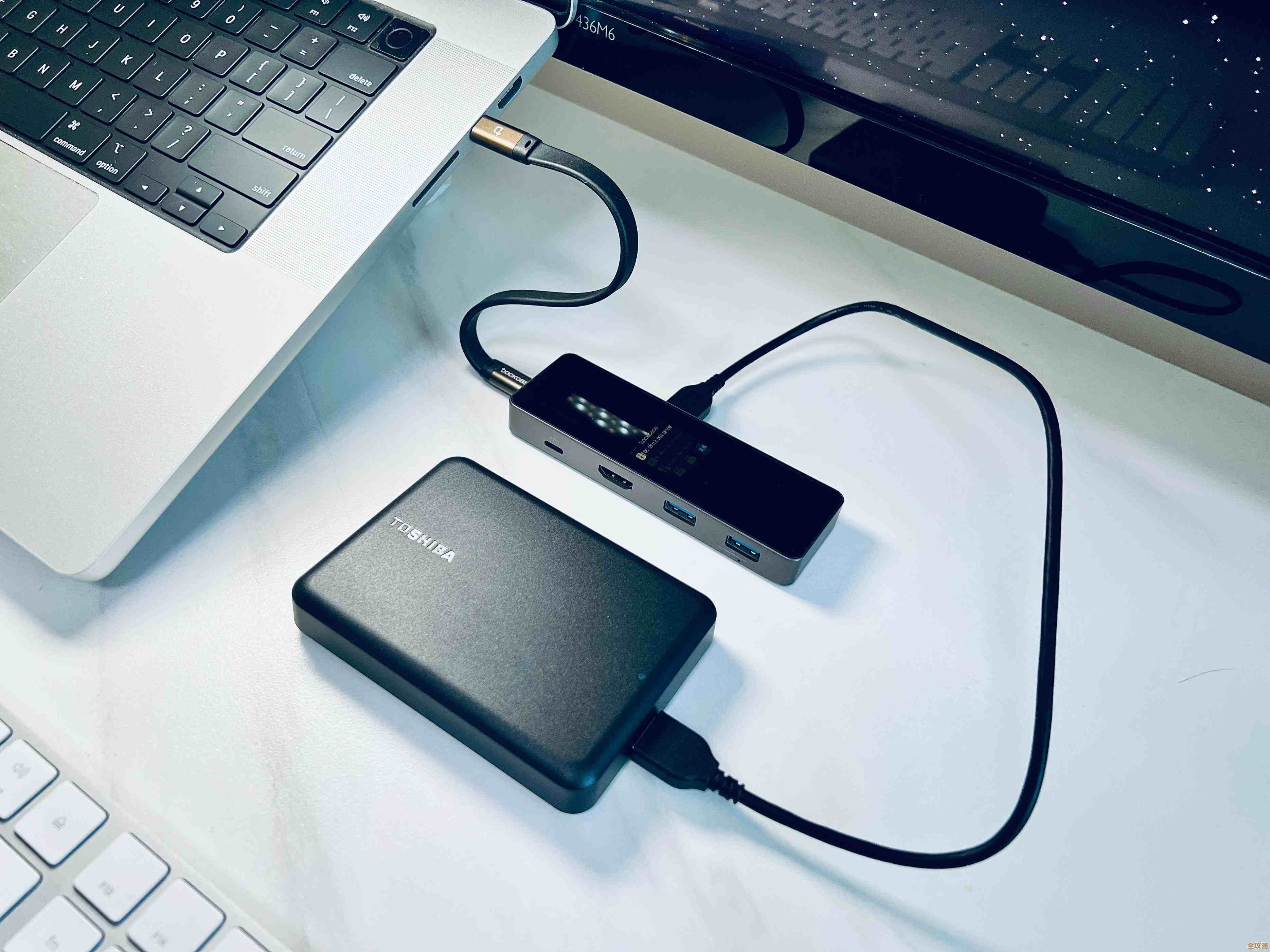
在进行任何修复操作之前,有一条至关重要的原则必须遵守:如果硬盘里有非常重要的数据,一定要先想办法备份出来!因为修复过程本身,尤其是对严重坏道的硬盘进行读写,可能会加剧硬盘的损坏,导致数据彻底无法恢复,你可以尝试进入电脑的安全模式,或者将硬盘拆下来作为从盘挂载到另一台健康的电脑上,优先拷贝关键数据。
修复固然重要,但预防才是根本,为了让硬盘更稳定、更长寿,我们应该养成良好的使用习惯:避免在电脑运行时移动或震动主机,尤其是笔记本电脑;尽量使用“安全删除硬件”来弹出移动硬盘;为电脑配备一个不同断电源(UPS),防止突然断电对硬盘造成冲击;定期对硬盘进行碎片整理(对于机械硬盘而言);保持机箱内部通风良好,防止硬盘因过热而损坏。
面对硬盘坏道,我们不必过分恐慌,通过系统自带的工具进行初步检查和修复,配合专业软件进行深度诊断和隔离,大多数情况下都能有效恢复硬盘的稳定性和性能,但请永远记住,备份数据是第一位的,良好的使用习惯是最好的保护。
本文由钊智敏于2025-12-06发表在笙亿网络策划,如有疑问,请联系我们。
本文链接:https://haoid.cn/wenda/66234.html