跟着小鱼轻松掌握AMI BIOS刷新技巧,让电脑焕然一新

最近我的那台老台式电脑总是闹脾气,开机慢得像老牛拉车,偶尔还会莫名其妙地蓝屏死机,我寻思着硬件也没坏,重装系统后好不了几天又打回原形,一位懂行的朋友提醒我:“是不是BIOS太老了?刷新一下可能会有奇效。” BIOS?听起来是个很高深、很危险的东西,我脑海里立刻浮现出电脑变“砖头”的恐怖画面,但在他和小鱼(他养的一缸活泼的斑马鱼)的“鼓励”下,我决定挑战一下自己,没想到,整个过程比想象中简单多了,现在我的电脑果然利索了不少,我就把这次“跟着小鱼”轻松掌握AMI BIOS刷新技巧的经历分享给大家,让你们的电脑也能焕然一新。
我们得搞清楚,BIOS是个啥?你可以把它想象成电脑主板上的“总管家”或者“底层操作系统”(根据知乎专栏“电脑DIY”的通俗解释),它在电脑启动时最先醒来,负责检查CPU、内存、硬盘这些“员工”是否到岗,并指挥它们开始工作,我们熟知的Windows或Linux系统,是在这位“总管家”打好基础之后才正式登场的,AMI呢,就是制造这位“管家”的其中一家著名公司,BIOS版本过旧,就像管家还拿着十年前的工作手册,无法有效管理新来的“员工”(比如你升级了CPU或内存),或者无法识别新的“工作流程”(比如新的硬件标准或安全协议),从而导致各种不稳定,而刷新BIOS,就是给这位“总管家”换上一本最新的工作手册。
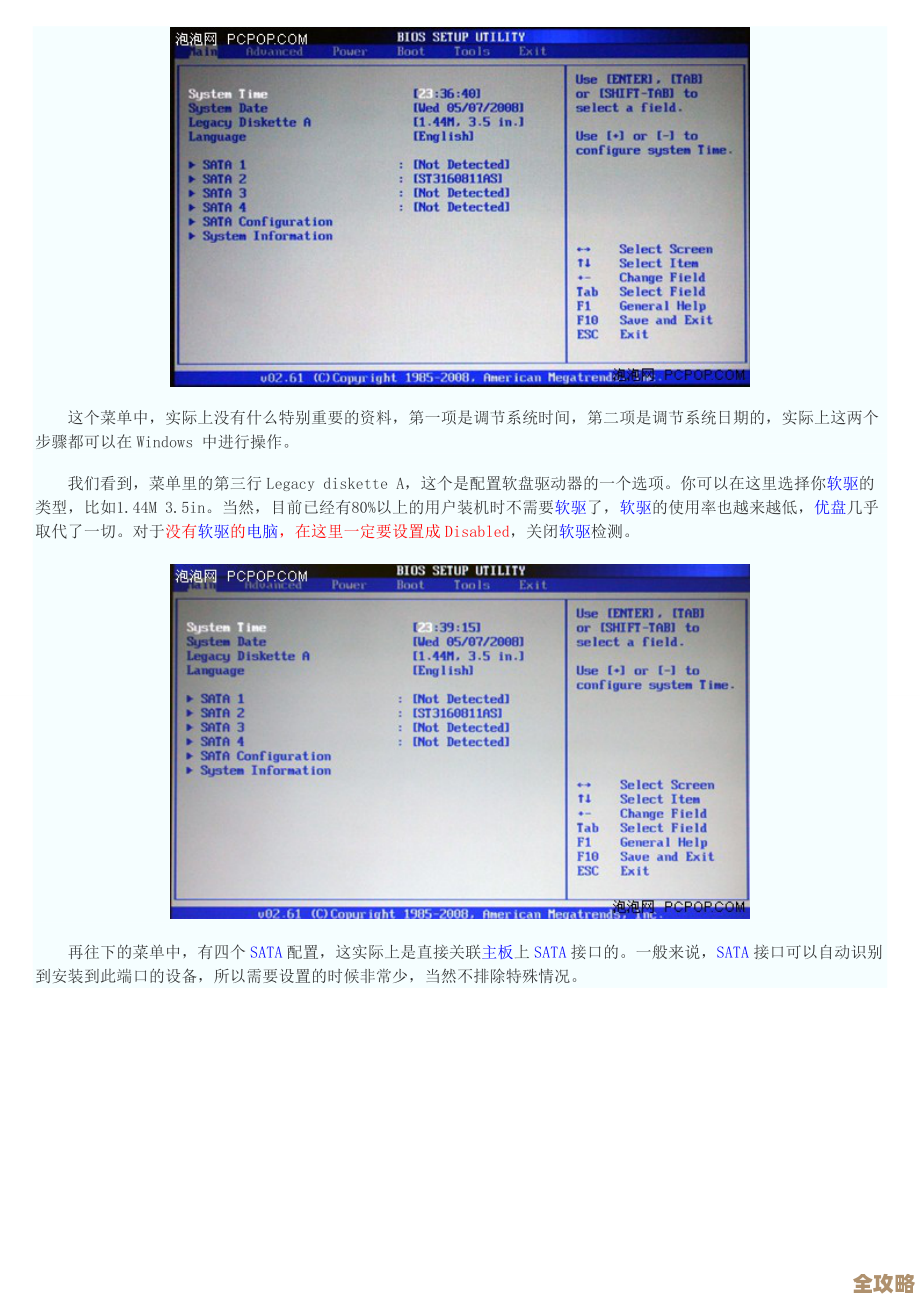
在动手之前,小鱼告诉我,准备工作是成功的一半,也是最关键的一步,绝对不能马虎,第一步,也是最重要的一步,就是搞清楚你家主板的“身份证”,你需要知道主板的品牌、具体型号以及当前BIOS的版本号,怎么查?最简单的方法是重启电脑,在开机第一个画面上,通常会显示主板品牌和BIOS版本的信息,赶紧用手机拍下来,如果开机画面闪得太快,可以进入操作系统后,按“Win + R”键,输入“dxdiag”,在打开的窗口中能看到系统型号(通常是主板型号)和BIOS信息,最保险的方法是,直接打开机箱侧板,在主板上寻找印有型号的白色丝印,通常非常清晰,B450M MORTAR”之类的。
第二步,根据主板型号去官网下载正确的BIOS文件,一定要去主板品牌的官方网站,比如华硕、技嘉、微星、华擎等,在官网的支持或下载页面,输入你的主板型号,找到“驱动与工具”或“BIOS”栏目,里面会列出所有可用的BIOS版本,通常会选择最新的非Beta(测试)版,下载时要注意,有些主板会有“BIOS”和“UEFI BIOS”的区别,现在新的基本都是UEFI BIOS了,下载下来的是一个压缩包,解压后里面通常是一个以“.ROM”或类似扩展名结尾的文件,这就是我们需要的“新管家手册”。
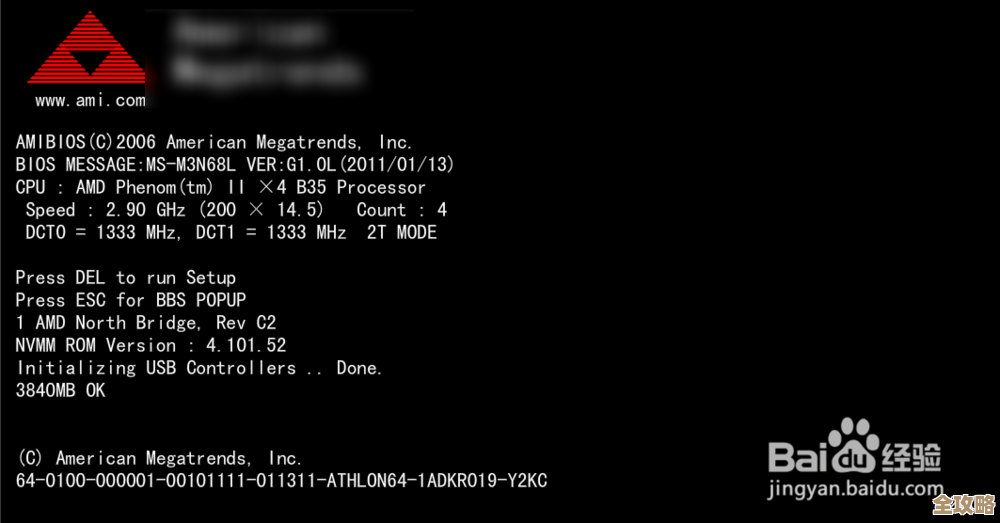
第三步,准备刷新工具和确保供电稳定,AMI BIOS常用的刷新工具一般主板官网会提供,比如华硕的EZ Flash,技嘉的Q-Flash,微星的M-Flash等,这些工具通常已经集成在最新的BIOS里了,我们不需要额外下载DOS下的刷写程序,这在很大程度上降低了难度和风险,但你必须准备一个U盘,最好是8GB或以上,格式化成FAT32格式(这是关键,NTFS格式BIOS环境可能不识别),把解压出来的BIOS文件拷贝到这个U盘的根目录下,刷新过程中绝对不能断电!台式机务必确保电源线插稳,笔记本电脑要保证电池电量充足且接上电源适配器,小鱼在鱼缸里游得欢快,可我的电源线得像石头一样稳当。
万事俱备,开始正式刷新!心情有点小紧张,但步骤其实很清晰,将存有BIOS文件的U盘插在电脑USB口上,然后重启电脑,在开机出现品牌Logo时,疯狂按特定的键进入BIOS设置界面(通常是Del、F2、F12等键,开机画面有提示),进去之后,界面可能全是英文,别慌,我们寻找内置的刷新工具,比如在“Tool”或“Utility”菜单里找到“ASUS EZ Flash 3 Utility”、“Q-Flash”或“M-Flash”等选项,选择它。
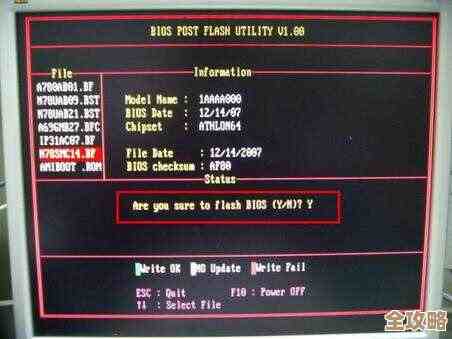
工具启动后,它会自动或让你手动选择U盘里的BIOS文件,按照屏幕提示,找到你之前拷贝进去的那个“.ROM”文件,选中它,这时,程序会再次提醒你“是否确认更新BIOS”,一定要仔细核对文件名和版本号是否正确,确认无误后,选择“Yes”或“确定”,就是最考验耐心的时刻了,屏幕会显示刷新进度条,此时电脑绝对不能有任何断电或重启操作!你可以学我,一边看着小鱼在缸里悠闲地游动,一边心里默念“稳住,我们能赢”,这个过程通常持续一两分钟,期间屏幕可能会闪烁,风扇可能会高速转动,都是正常的。
进度条走完,系统会提示刷新成功,并自动重启,重启后,可能会再次进入BIOS界面,这是因为BIOS设置被重置了,我们需要进行最后一步:加载优化默认值,一般在BIOS的“Save & Exit”页面,能找到“Load Optimized Defaults”或类似选项,选择它并确认,然后再次选择“Save Changes and Reset”保存设置并重启,这次,电脑就会正常启动进入操作系统了。
进入系统后,我们可以再用之前的方法(如dxdiag)检查一下BIOS版本,确认已经更新到最新版,恭喜你!你的电脑“总管家”已经成功换上了新手册,你会发现,之前的一些兼容性问题可能解决了,系统可能更稳定,甚至可能支持了新的功能,就像给我的老电脑做了一次彻底的“底层保养”,感觉焕然一新!
小鱼和我还想再啰嗦几句,刷新BIOS有风险,但只要准备充分、操作仔细,风险是可控的,切记:型号要对,文件要准,U盘要FAT32,供电要稳定,如果你的电脑目前使用一切正常,其实没有必要盲目追求最新BIOS,但如果遇到了明显的兼容性、稳定性问题,或者需要支持新硬件,那么这次“小鱼教程”或许能帮你一个大忙,希望你的电脑也能像小鱼一样,从此畅游无阻!
本文由盘雅霜于2025-12-06发表在笙亿网络策划,如有疑问,请联系我们。
本文链接:https://haoid.cn/wenda/66291.html