探索Win11任务栏应用升级:功能增强让日常操作更流畅高效

微软在Windows 11的持续更新中,对任务栏这个我们每天都要点击上百次的核心区域投入了大量精力进行现代化改造,根据微软官方博客“Windows Experience Blog”的介绍,这些升级并非花哨的噱头,而是紧紧围绕着提升日常使用效率和操作流畅度展开的,让我们来看看这些看似微小却非常实用的改变。
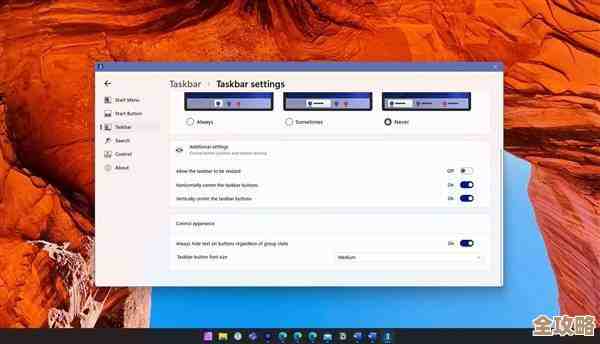
最直观的改进之一是任务栏的溢出菜单,当你同时打开大量应用程序,导致任务栏上的图标多到无法全部显示时,旧版本Windows的处理方式可能显得有些笨拙,Win11会自动将溢出的应用图标收集到一个简洁的菜单中,这个菜单的设计与系统整体风格高度一致,你可以轻松点击查看并切换到任何一个被隐藏的应用,这个功能虽然简单,但它解决了多任务处理时的一个常见痛点,让任务栏始终保持整洁,避免了图标拥挤不堪的混乱局面,使得寻找特定窗口变得轻而易举。
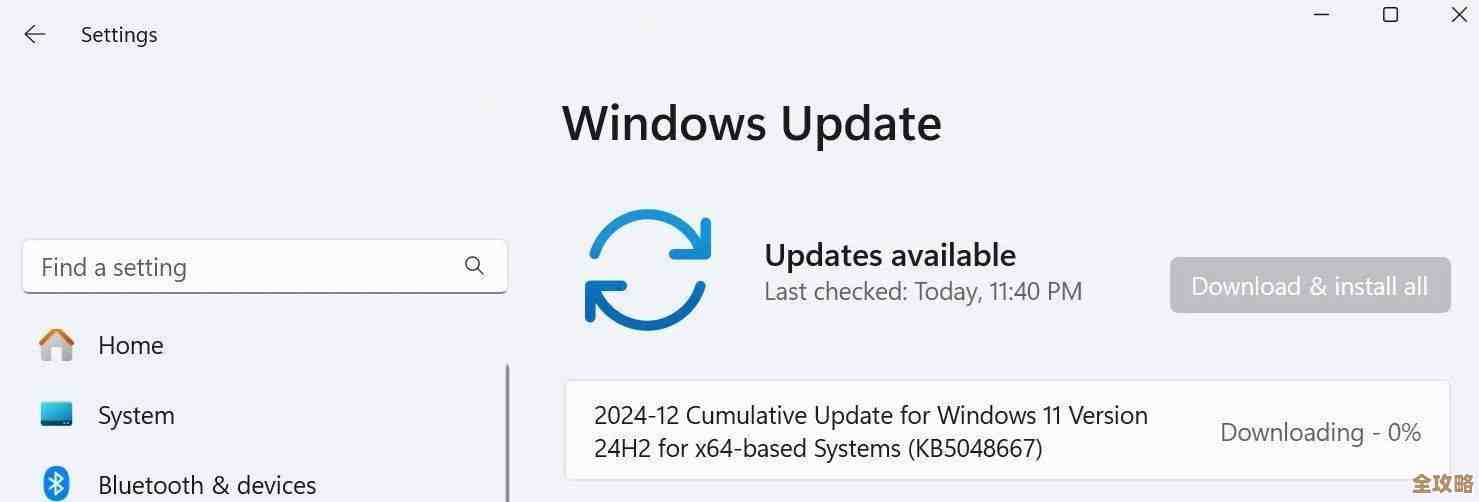
对系统托盘的改进也显著提升了操作效率,系统托盘就是任务栏右下角显示时间、电量、网络状态等系统图标的地方,微软在“Windows 11 2022更新”及后续版本中,赋予了用户更高的控制权,你可以通过简单的拖拽操作,来决定哪些图标显示在托盘上,哪些被收纳到折叠菜单中,这意味着你可以将常用的音量混合器、VPN状态、OneDrive同步图标放在显眼位置,而将不常用的图标隐藏起来,这种个性化的安排减少了不必要的视觉干扰,让你能更快地访问真正重要的系统功能和状态信息,无需在杂乱的图标中费力寻找。
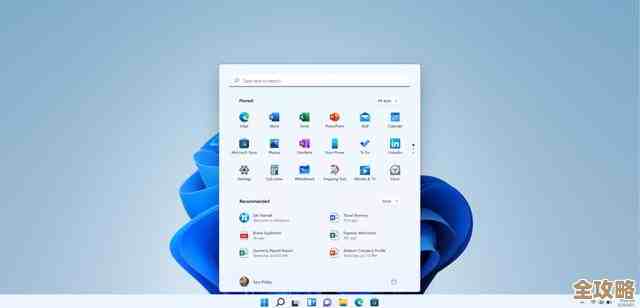
另一个广受好评的增强功能是任务栏的“静音与取消静音”快捷操作,这尤其适用于日益频繁的线上会议场景,根据微软对混合办公趋势的洞察,在Teams或Zoom会议中,当你需要快速关闭麦克风时,不再需要费力地切换到会议窗口,只需将鼠标悬停在任务栏上正在共享窗口的应用图标上,通常会直接出现一个清晰的麦克风图标,点击一下即可实现静音或取消静音,这个功能将操作步骤简化到极致,避免了在多个窗口之间手忙脚乱地切换,确保了线上沟通的专业性和流畅性,是“效率提升”的完美体现。
任务栏的视觉反馈和动画效果也经过了优化,当你点击或悬停在应用图标上时,会有更平滑、更连贯的动画响应,这种流畅的视觉体验并非徒有其表,它提供了清晰的交互确认,让你的操作感觉更加跟手和确定,减少了操作过程中的不确定感,从而在潜意识层面提升了使用的舒适度和效率。
不能忽视的是任务栏与Widgets(小组件)的深度整合,虽然小组件板可以独立打开,但任务栏上的入口确保了天气、新闻、日程安排等碎片化信息能够一键触达,这对于希望快速瞥一眼信息而不想打开完整应用的用户来说非常方便,微软通过其用户体验研究认为,这种轻量级的交互方式符合现代用户快速获取信息的需求。
Windows 11的任务栏升级策略非常明确:不做颠覆性改变吓跑用户,而是在原有熟悉的基础上,针对高频使用场景进行“精雕细琢”,无论是通过溢出菜单管理大量应用,还是自定义系统托盘以聚焦关键信息,亦或是为线上会议提供一键静音快捷方式,这些改进都直指“高效”与“流畅”的核心目标,它们证明了优秀的用户体验往往源于对这些日常细节的持续关注和优化,让科技真正服务于人,让操作变得无形而自然。
本文由凤伟才于2025-12-06发表在笙亿网络策划,如有疑问,请联系我们。
本文链接:https://haoid.cn/wenda/66297.html