新手必看:一步步教你搭建稳定的家用无线网络环境

一步步教你搭建稳定的家用无线网络环境
你是不是也遇到过这样的情况:在卧室刷视频卡成PPT,在厕所打游戏突然掉线,或者家人同时上网时网速慢得像蜗牛?一个不稳定的家庭Wi-Fi确实让人头疼,别担心,就算你是个对网络一窍不通的小白,按照下面这些实实在在的步骤,也能亲手搭建一个信号强、覆盖广、又稳定的无线网络环境,咱们不谈那些难懂的专业术语,就用大白话把这件事说清楚。
第一步:选对“总闸门”——购买一台合适的无线路由器

这是最关键的一步,路由器就像是家里的网络总闸门,它决定了网速的上限和信号的覆盖范围,怎么选呢?(来源:中关村在线《家用路由器选购指南》)
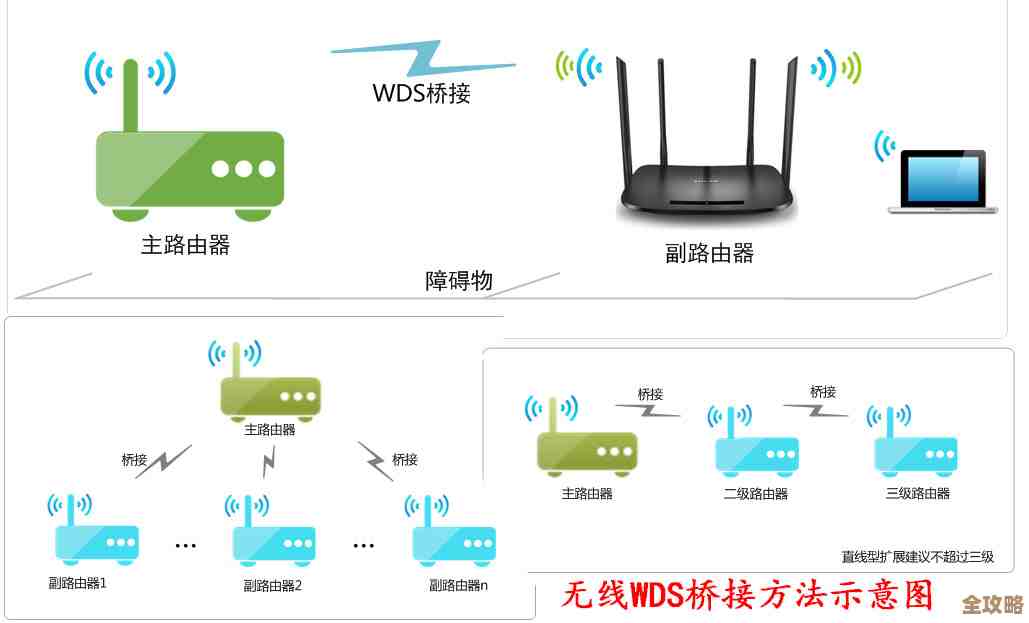
- 看户型大小: 如果你家是两室一厅或者更小的户型,一台普通的路由器放在客厅,基本就能覆盖,但如果你家是大平层、复式或者别墅,或者墙体很多很厚(比如承重墙),那就需要考虑“Mesh路由器”或者“子母路由器”,这种路由器可以由一个主路由和多个分身路由组成,像一张网一样覆盖整个家,让你走到哪都能自动切换到信号最好的那个节点。
- 看上网需求: 如果家里人就是刷刷手机、看看网页,那入门级路由器就够了,但如果喜欢看4K超清电影、玩大型网络游戏,或者同时上网的设备非常多(手机、电脑、平板、智能电视、摄像头等),那就需要选择性能更强、支持“多设备同时稳定连接”的路由器,可以关注一下产品包装上写的“双核”、“千兆”等字样,这通常代表处理能力更强。
- 一个小窍门: 去电商平台搜索时,可以直接用“大户型路由器”、“游戏路由器”这样的关键词,筛选起来更精准,别贪便宜买几十块钱的,一分钱一分货在路由器上体现得很明显。
第二步:找个“风水宝地”——正确摆放路由器
买回了好的路由器,放错了地方,效果也会大打折扣,记住几个原则(来源:知乎话题“如何摆放路由器才能让WiFi信号更强?”下的高赞回答):
- 中心位置是王道: 尽量把路由器放在整个房子的中心位置,这样才能让信号均匀地向四周扩散,别把它塞进弱电箱里!那个铁盒子会像笼子一样把信号关起来,也尽量不要放在墙角。
- 高处不胜寒,但信号好: 把路由器放在桌子或柜子上,让它离地面高一些,信号是从上往下辐射的,放得高,覆盖范围更广。
- 远离干扰源: 微波炉、冰箱、电视机这些家电在工作时都会干扰Wi-Fi信号,让路由器和它们保持至少一两米的距离,同样,巨大的金属物体也会反射和阻挡信号。
- 天线摆弄一下: 如果路由器有外置的天线,可以尝试将它们调整到不同的角度,如果是两根天线,可以让一根竖直,另一根横置,这样可以更好地覆盖不同方向的设备。
第三步:亲手“接通电源”——设置路由器并给网络加密
这是动手环节,别怕,跟着说明书做很简单。
- 物理连接: 把从墙上光猫(就是网络运营商给你装的那个设备)接出来的网线,插到新路由器的“WAN”口(这个口通常颜色与其他口不同,或者有特殊标识),然后给路由器插上电源。
- 进入管理后台: 用手机或电脑连接到新路由器发出的Wi-Fi信号(名称和密码通常在路由器底部的标签上),然后打开浏览器,在地址栏输入管理地址(比如常见的192.168.1.1或tplogin.cn,标签上也有),这时会弹出一个页面让你设置管理员密码。
- 设置上网方式: 进入后台后,一般会有一个“设置向导”,它会让你选择上网方式,大多数家庭网络直接选择“自动获取IP地址(动态IP)”就可以了,路由器会自动识别并联网。
- 最重要的一步:设置无线网络名称和密码:
- Wi-Fi名称(SSID): 可以起个你喜欢的名字,方便识别。
- Wi-Fi密码: 一定要设一个又长又复杂的密码!建议使用“大小写字母+数字+符号”的组合,MyHome@2024”,这样能防止被邻居“蹭网”,保证你的网速和安全。
- 加密方式: 选择“WPA2-PSK”或“WPA3-PSK”,这是目前最安全的加密方式。
设置完成后,路由器可能会重启,之后你用新设置的密码就能连接上网了。
第四步:日常“保养与维护”——让网络保持最佳状态
网络设置好了,但用久了可能还是会变慢,这很正常,学会下面几招,让它一直“健健康康”。
- 定期重启: 路由器就像一个小电脑,长期工作会“累”,每隔一两个星期,拔掉电源休息一分钟再插上,能有效清理缓存,让速度“满血复活”。(来源:许多网络运维工程师的经验分享)
- 管理连接设备: 偶尔登录路由器后台,看看“连接设备管理”列表里,有没有不认识的设备连了进来,有的话可以直接把它“踢”掉。
- 固件更新: 留意路由器厂商发布的固件更新,就像手机系统升级一样,更新后可能会修复一些漏洞,提升稳定性和性能,在路由器管理后台一般能找到“在线升级”选项。
好了,以上就是从选购到设置再到维护的全套指南,整个过程并不复杂,关键在于选对设备和正确摆放,希望你能一步步操作下来,彻底告别卡顿,在家里任何一个角落都能享受流畅的网上冲浪!
本文由畅苗于2025-12-06发表在笙亿网络策划,如有疑问,请联系我们。
本文链接:https://haoid.cn/wenda/66324.html