忘记电脑开机密码别慌张,详细步骤教您快速重置并保障数据安全

忘记电脑开机密码别慌张,详细步骤教您快速重置并保障数据安全
生活中总有犯迷糊的时候,比如一不小心把电脑的开机密码给忘了,面对登录界面一次次提示密码错误,心里难免会咯噔一下,尤其是电脑里还存着重要的工作文件、珍贵的家庭照片时,更是着急,但请先深呼吸,千万别慌张,更不要轻易选择重装系统导致数据全部丢失,解决这个问题有章可循,下面我就为您详细介绍几种常见的重置方法,并提醒您如何在这个过程中最大程度地保障数据安全,这些方法主要参考了微软官方支持文档、苹果官方支持指南以及常见的IT问题解决社区经验。
最重要的一步是冷静下来,仔细回想,有时候密码可能只是大小写锁定了,或者你不小心按到了相邻的键,试着输入一些你常用的密码变体,比如生日、名字拼音的组合,或者有没有设置过密码提示问题,登录界面通常会显示提示,这可能会唤醒你的记忆。
如果实在想不起来,我们就需要借助一些技术手段了,这里的方法会根据你使用的电脑操作系统而有所不同。
对于使用Windows 10或Windows 11系统的电脑:
使用微软在线账户密码重置,如果你的电脑登录使用的是微软账户(通常是一个邮箱地址,比如Outlook或Hotmail邮箱),而不是本地账户,那么事情就简单多了,你可以在任何一台能上网的设备(比如手机或其他电脑)上,打开浏览器,访问微软的官方账户恢复页面,按照提示,验证你的身份(比如通过备用邮箱或手机号接收安全代码),然后重置你的微软账户密码,成功后,用新密码在你的电脑上登录即可,这是因为Windows系统会将新的密码同步到这台设备上,这个方法的前提是你记得微软账户的验证信息,并且电脑需要连接着网络。
使用密码重置盘,这是一个非常有效但常常被忽略的功能,如果你在忘记密码之前,非常有先见之明地创建了一个“密码重置盘”(通常是一个U盘),那么现在它就是你的救命稻草,在登录界面输入错误密码后,系统通常会显示“重置密码”的选项,此时插入你之前创建好的U盘,按照向导操作,就可以轻松设置一个新密码,完全不会损坏任何数据,微软官方支持文档中一直强调并推荐用户提前创建此盘以防万一。
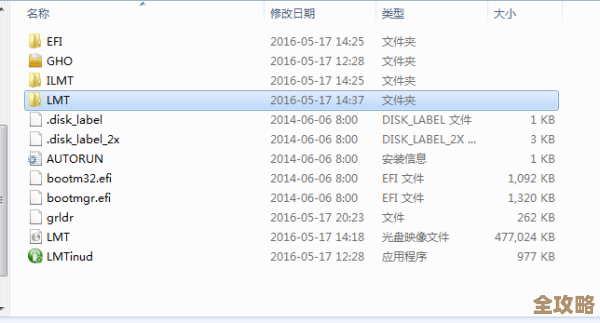
借助系统安装介质(适用于技术基础稍好的用户),如果上述方法都行不通,你可能需要准备一个8GB以上的U盘,在另一台电脑上下载微软官方的“媒体创建工具”,制作一个Windows系统安装U盘,用这个U盘启动你的电脑,在出现的安装界面中,不要选择“安装”,而是寻找“修复计算机”的选项,进入高级启动选项后,选择“命令提示符”,需要通过命令行进行一些操作,比如替换系统内的辅助工具文件,以便在登录界面获得一个可以运行命令提示符的入口,从而绕过权限修改密码,这个过程需要谨慎操作,建议完全参照可靠的技术社区(如微软官方社区或知名的CSDN博客)提供的详细步骤图文化操作,一步都不能错。
对于使用macOS系统的苹果电脑:
苹果系统提供了相对更集成的恢复方案。
使用Apple ID重置,如果你之前在系统设置中允许了“允许用户使用Apple ID重置密码”这个选项,那么事情会很简单,在登录界面,连续多次输入错误密码后,系统会显示一个问号图标或提示,点击后会出现“使用Apple ID重置”的选项,点击它,输入你的Apple ID和密码(这需要你记得),就可以直接创建新开机密码了,这个信息在苹果官方的支持文章中有明确说明。
使用恢复模式(Recovery Mode),这是苹果电脑的万能钥匙,首先将电脑完全关机,然后根据你的电脑芯片是Intel还是Apple Silicon(M系列芯片),操作略有不同:
- Apple Silicon芯片:长按电源键直到看到启动选项,选择“选项”,然后点击“继续”。
- Intel芯片:开机后立即长按
Command (⌘) + R键。 进入恢复模式后,在屏幕顶部的菜单栏中选择“实用工具”下的“终端”,在终端中输入resetpassword然后回车,会弹出一个“重设密码”的窗口,选择你电脑的主硬盘和需要重置密码的用户账户,输入并验证新密码,然后重启电脑即可,苹果官方指南指出,这个方法不会删除你的个人数据。
重中之重:保障数据安全
无论使用哪种方法,数据安全都是首要考虑。
- 优先尝试无损方法:上面提到的方法,尤其是利用在线账户和系统自带恢复功能的方法,都是旨在重置密码而不触及你的个人文件,应优先尝试这些方法。
- 警惕第三方工具:网络上流传着很多所谓的“密码破解工具”,但这些工具可能内置病毒或恶意软件,反而会导致数据泄露或系统崩溃,风险极高,不建议普通用户轻易尝试。
- 备份意识是关键:这次经历也提醒我们,定期备份数据是多么重要,无论是使用Windows的“文件历史记录”功能,还是macOS的“时间机器”(Time Machine),或者将重要文件同步到云盘(如OneDrive、iCloud),养成备份习惯才是应对一切电脑突发状况(包括密码忘记、硬盘损坏、中毒等)的终极法宝。
希望这些详细的步骤能帮助您顺利解决问题,重新掌控您的电脑,冷静是解决问题的第一步。
本文由歧云亭于2025-12-06发表在笙亿网络策划,如有疑问,请联系我们。
本文链接:https://haoid.cn/wenda/66327.html