如何彻底修复Win11摄像头打开即闪退的问题?详细方法解析

摄像头一打开就闪退,这个问题在Win11上确实挺让人头疼的,你别急,这通常不是硬件坏了,而是软件或驱动层面上的小毛病,下面我为你梳理一套从易到难、层层递进的排查和解决方法,你跟着步骤一步步来,大概率能搞定。
第一步:最基础的快速检查
在开始折腾电脑设置之前,先做两件最简单但很重要的事。
- 物理连接检查:如果你的摄像头是外接的USB摄像头,先把它拔下来,换一个USB接口重新插上,有时候仅仅是接口接触不良或供电不稳导致的,如果是笔记本自带摄像头,检查一下摄像头旁边有没有物理开关,或者键盘上有没有一个带着摄像头图案的功能键(通常是F10或F11),按一下确保摄像头没被物理关闭。
- 重启电脑:这是解决大部分电脑玄学问题的万能钥匙,一个彻底的重启可以清除临时的系统缓存和错误,有可能直接解决问题。
第二步:排查应用程序的权限问题(非常关键)
Win11对隐私保护非常严格,如果应用程序没有获得使用摄像头的权限,它就会一打开就崩溃或闪退,根据微软官方支持文档的建议,你需要检查两个地方的权限设置。
-
检查系统级的摄像头总开关:
- 点击屏幕左下角的“开始”菜单,选择“设置”(那个齿轮图标)。
- 进入“隐私和安全性”选项。
- 在右侧找到并点击“相机”。
- 确保“相机访问”和“允许应用访问你的相机”这两个总开关是打开的状态,如果它们是关着的,你任何一个软件都别想用到摄像头。
- 在这个页面往下拉,你会看到一个“允许应用访问你的相机”的列表,找到那个一闪退的应用(比如微信、钉钉或者你用的相机软件),确保它后面的开关是打开的。
-
检查特定应用的权限:有时候即使总开关开了,个别应用的权限也可能出问题,你可以尝试在上面的应用列表里,先把出问题的应用权限关掉,然后重新打开,这相当于刷新了一下它的权限状态。
第三步:更新或重新安装摄像头驱动
驱动是硬件和系统之间的翻译官,驱动出问题是导致摄像头故障最常见的原因,根据戴尔等电脑厂商的官方技术支持指南,处理驱动问题的方法如下:
-
通过设备管理器更新驱动:
- 在任务栏的搜索框里输入“设备管理器”并打开它。
- 找到并展开“照相机”或“成像设备”类别,你应该能看到你的摄像头设备(Integrated Camera”)。
- 在摄像头设备上右键点击,选择“更新驱动程序”。
- 选择“自动搜索驱动程序”,让Windows帮你联网找最新的驱动。
- 如果系统说已经是最新驱动,但问题依旧,你可以尝试右键点击摄像头设备,选择“卸载设备”,并在弹出的对话框里勾选“尝试删除此设备的驱动程序”,然后重启电脑,电脑重启后,系统会自动重新识别并安装摄像头驱动,这能解决很多驱动文件损坏的问题。
-
从电脑制造商官网下载驱动:根据联想官方知识库的文章说明,Windows自动更新的驱动有时不是最合适的,最好的方法是去你的电脑品牌官网(比如联想、戴尔、惠普的官方网站),在“服务与支持”或“驱动下载”页面,输入你的电脑型号,找到专为Win11系统提供的摄像头驱动进行下载和安装,这种官方驱动兼容性最好。
第四步:运行系统疑难解答和修复工具
Win11自带了一些自动修复工具,可以试试看。
-
硬件和设备疑难解答:
- 进入“设置” > “系统” > “疑难解答” > “其他疑难解答”。
- 找到“硬件和设备”,点击旁边的“运行”按钮,系统会自动检测并尝试修复包括摄像头在内的硬件问题。
-
使用系统文件检查器(SFC):
- 在任务栏搜索“cmd”或“命令提示符”,右键点击它,选择“以管理员身份运行”。
- 在打开的黑色窗口里,输入
sfc /scannow然后按回车,这个命令会扫描并修复受损的系统文件,整个过程可能需要一点时间。
第五步:检查系统更新和可疑软件
- 安装最新的Windows更新:微软会通过系统更新来修复已知的漏洞和Bug,去“设置” > “Windows更新”里,检查并安装所有可用的更新。
- 排查软件冲突:想一想摄像头开始出问题之前,你有没有安装过什么新的安全软件、优化工具或者其他可能监控系统的软件?有时候这些软件会冲突,可以尝试临时禁用或卸载它们看看。
第六步:终极解决方案
如果以上所有方法都试过了,摄像头还是闪退,那么可以考虑这两个最终手段。
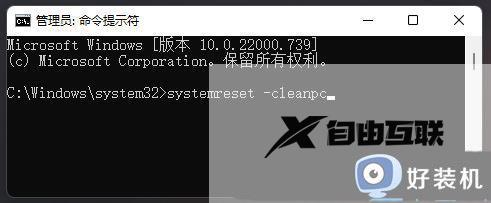
- 重置此电脑:这是比重装系统更方便的选择,在“设置” > “系统” > “恢复”里,你会看到“重置此电脑”的选项,你可以选择“保留我的文件”来重置系统设置和应用,这通常会解决深层次的系统问题,同时不会删除你的个人文件。
- 联系官方技术支持:如果重置后问题依旧,那可能是硬件本身故障的可能性就非常大了,这时你应该联系你的电脑品牌官方客服或送去检修。
希望这份详细的步骤能帮你彻底解决Win11摄像头闪退的烦恼,大部分情况下,问题都出在第二和第三步,耐心一点,一步步来,肯定能搞定。
本文由符海莹于2025-12-06发表在笙亿网络策划,如有疑问,请联系我们。
本文链接:https://haoid.cn/wenda/66361.html