主板电池没电别慌张,小鱼教您轻松更换与解决故障

(开头直接进入主题) 电脑开机的时候,突然提示“CMOS checksum error”或者“F2 to continue”,又或者你发现电脑的时间日期每次开机都变回很久以前的某个时间点,比如2000年1月1日,这时候你先别急着找修电脑的师傅,也别慌,十有八九啊,就是你主板上的那块小电池没电了,这个问题特别常见,尤其是用了好几年的老电脑,今天我就跟大家详细聊聊这个事,保证你听完自己就能动手解决。
(解释这个小电池是干什么的) 咱们得知道主板上为啥要有这么个小电池,它长得跟手表电池差不多,通常是一个圆圆的、银色的纽扣电池,型号最常见的是CR2032,你可以把它想象成主板的一个“小本子”和“小闹钟”的备用电源,电脑的主板上有一块特殊的芯片,叫CMOS,它负责记住电脑最基础的设置信息,比如日期、时间、你的硬盘启动顺序、还有你超频的一些设置等等,当电脑插着电源线的时候,主板是通电的,这些信息就由主电源来维持,但一旦你把电脑的电源线拔掉,彻底断电了,就得靠这块小电池来给CMOS芯片供电,保证这些设置信息不会丢失,时间也能继续往前走,当这块电池没电了,它就没法在断电的时候“这些信息了,一开机,电脑就发现设置对不上号,时间也乱了,就会弹出那些错误提示。
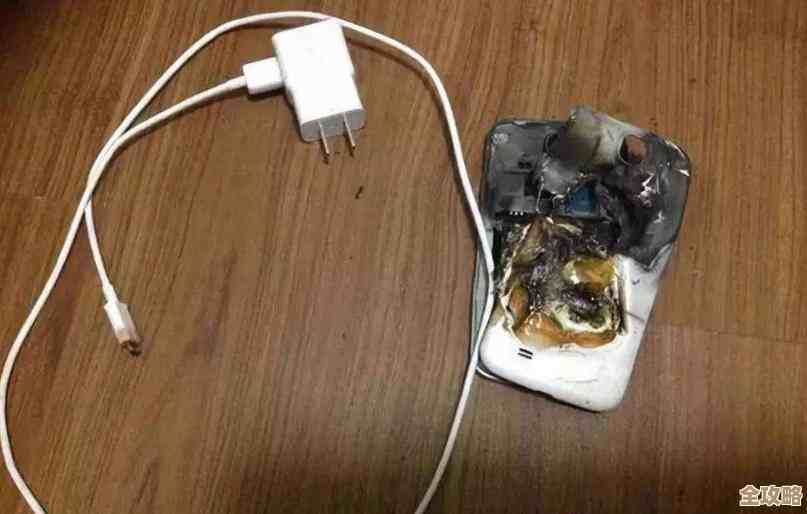
(详细步骤:怎么换电池) 知道了原因,解决起来就简单了,核心就是换一块新电池,整个过程你完全不需要什么高深的技术,只需要一点细心和胆大心细,下面我一步一步跟你说。
第一步,当然是准备工作,最重要是买一块新电池,你先把电脑关机,拔掉所有电源线,包括主机后面那根最粗的电源线,这是为了安全,一定要彻底断电,你可以打开机箱侧板,找到主板上那块旧电池,看看上面印的型号,99%的情况是CR2032,确认了型号,去楼下便利店、超市或者网上买一块同型号的新电池就行,很便宜,几块钱就搞定了。
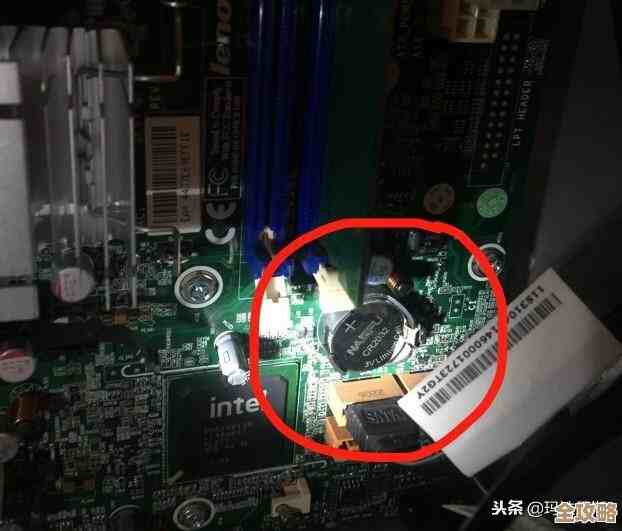
第二步,就是打开机箱和找到电池,用螺丝刀把机箱左侧(通常是左侧)的侧板螺丝拧下来,把侧板拉开,你就能看到主板的全貌了,那块纽扣电池非常显眼,它一般是银色的,圆圆的,就固定在主板上,你仔细找找,很容易找到。
第三步,取下旧电池,这是最关键的一步,但一点也不难,电池通常是被一个小的金属卡子卡住的,你用手或者用小的一字螺丝刀,轻轻地去拨动那个卡子,电池就会“啪”一下弹起来,然后你就能很轻松地把它拿出来了,注意动作轻一点,别太用力去撬主板本身。
第四步,装上新高电池,把新买的电池拿出来,注意看电池的正反面,有“+”号的那一面是正面,要朝上,然后对准电池座,轻轻按下去,听到“咔哒”一声,或者感觉到被卡子卡住,就说明安装到位了。
第五步,收尾工作,把机箱侧板装回去,接上所有电源线和显示器线,然后开机,开机后,很可能还会看到那个CMOS错误的提示,别担心,这是正常的,一般按一下F1或者F2就能继续启动进入系统,进入系统后,第一件事就是去把右下角的时间日期修改正确,有些电脑可能还需要你进BIOS里简单设置一下启动顺序,但如果你的电脑之前没什么特殊设置,直接进系统后时间正常了,那就大功告成了!
(解决可能出现的“故障”) 有时候换完电池,可能会遇到一点小“故障”,换好电池开机后,电脑直接进到了一个全是蓝色背景或者黑色背景,满是英文的界面(这就是BIOS设置界面),这时候你别慌,这通常是因为电池没电导致BIOS设置恢复了出厂默认,你只需要在这个界面里,找到类似“Load Optimized Defaults”(载入优化默认值)或者“Exit”(退出)选项卡里的“Load Setup Defaults”(载入设置默认值)这样的选项,按回车确认,然后再选择“Save & Exit Setup”(保存并退出),电脑就会重启,重启后一般就能正常进入Windows系统了。
还有一种情况,换完电池,时间也调对了,但下次开机又不对了,如果排除了新电池本身也没电的这种极小概率事件,那有可能是你在换电池的时候,没有彻底断电(比如只关了机但没拔电源线),或者电池没有安装到位,接触不良,你可以重新操作一遍,确保每一步都做到位。
(结尾总结) 所以你看,主板电池没电真不是什么大问题,它就像家里的遥控器没电了换节电池一样简单,自己动手换一下,不仅能省下几十上百块的维修费,还能增加一点DIY的小成就感,以后遇到朋友电脑有同样的问题,你还能当一回老师傅呢!关键就是操作前一定给电脑彻底断电,然后胆大心细,轻轻操作,准没问题。
本文由水靖荷于2025-12-06发表在笙亿网络策划,如有疑问,请联系我们。
本文链接:https://haoid.cn/wenda/66366.html