如何让Win10系统中的图片显示清晰缩略图?操作指南来了

我们要明白为什么有时候Win10里的图片文件夹会变成一堆相同的图标,而不是直观的小图,这通常是因为系统为了节省资源或由于某些设置问题,关闭了“缩略图”显示功能,转而用统一的图标来代表所有图片文件,下面就是几种解决方法,从最简单到稍微复杂一点的都有,你可以逐一尝试。
第一招:检查文件夹视图选项(最简单直接的方法)
很多时候,问题就出在一个简单的设置上,请你打开那个无法显示缩略图的图片文件夹,然后注意看文件夹窗口的右上角,有一个“更改您的视图”的按钮,它看起来像几个小方块,或者你也可以直接右键点击文件夹空白处,选择“查看”。(来源:中关村在线)
你需要确保选择的不是“列表”或“详细信息”这类视图,而是“中等图标”、“大图标”或“超大图标”,只有选择了这些以图标为主的视图,系统才会去生成并显示图片的缩略图,你可以直接滑动滑块试试,当图标变大时,清晰的缩略图通常就会出现了,这是最应该先检查的一步。
第二招:启用系统的缩略图功能(根本的解决方案)
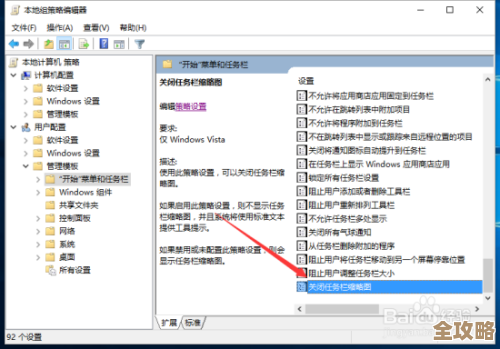
如果调整了视图还是没用,那可能是系统层面的缩略图功能被关闭了,这时候我们需要到系统设置里把它打开。
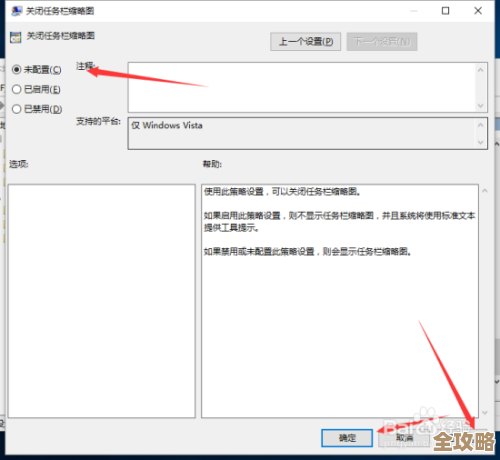
请按照以下步骤操作(来源:中关村在线及微软官方支持社区):
- 打开“此电脑”(也就是原来的“我的电脑”)。
- 点击顶部的“查看”菜单,然后找到并点击最右边的“选项”,在弹出的对话框中,这会叫“文件夹选项”。
- 在“文件夹选项”窗口中,切换到“查看”选项卡。
- 你会看到一个长长的“高级设置”列表,在这个列表里,仔细找到“始终显示图标,从不显示缩略图”这一项。
- 最关键的一步:确保这个选项前面的复选框是“没有打勾”的状态,如果它被勾选了,那么无论你怎么调整文件夹视图,系统都会强制显示图标而不是缩略图。
- 取消勾选后,点击“应用”再点击“确定”。
完成这个操作后,关闭所有文件夹窗口再重新打开,或者按一下键盘上的F5刷新一下,看看缩略图是不是回来了。
第三招:清理并重建缩略图缓存(解决缓存文件损坏问题)

用于存储缩略图的那个系统文件(叫做“缩略图缓存”)可能会因为各种原因损坏了,导致即使功能开着,显示出来的图也是模糊的、马赛克的,或者干脆不显示,这时候,我们需要把这个旧的缓存文件删掉,让系统自己重新创建一个全新的。
这个方法稍微进阶一点,但操作起来并不难(来源:广泛认可的电脑维护经验):
- 你需要确保所有文件夹窗口都已经关闭。
- 打开“此电脑”,进入C盘(系统盘)。
- 依次打开以下文件夹:
用户-> 你当前登录的用户名文件夹(比如叫“张三”)->AppData,注意,AppData文件夹默认是隐藏的,如果你看不到它,需要先在“查看”菜单里勾选“隐藏的项目”才能让它显示出来。 - 进入
AppData文件夹后,再打开Local文件夹。 - 在这个
Local文件夹里,找到一个名为Microsoft的文件夹,打开它。 - 接着找到
Windows文件夹并打开,里面会有一个叫Explorer的文件夹,这就是我们要找的目标。 - 在
Explorer文件夹里,你会看到一些文件,它们的名字像thumbcache_xxx.db(例如thumbcache_256.db,thumbcache_1024.db等),这些就是存储了各种尺寸缩略图的缓存文件。 - 把这些以
thumbcache开头的文件全部选中,然后按Delete键删除,不用担心,删除它们不会影响你的原始照片,下次打开文件夹时系统会自动生成新的。 - 删掉之后,还有一个重要的步骤:你需要重启一下“Windows资源管理器”进程,或者直接重启电脑,重启电脑是最彻底的方法,电脑重启完成后,再打开你的图片文件夹,系统会花一点时间重新为所有图片生成清晰的缩略图,问题通常就能解决。
额外提示:检查显卡驱动
在极少数情况下,过于陈旧的或出错的显卡驱动程序也可能导致缩略图显示异常,如果你尝试了以上所有方法都无效,可以考虑到你电脑品牌(如联想、戴尔)的官网或显卡制造商(如NVIDIA、AMD、Intel)的官网,下载并安装对应你电脑型号和Win10系统版本的最新显卡驱动程序,更新驱动后,同样建议重启电脑再看效果。
希望这些步骤能帮助你解决Win10图片缩略图不清晰或不显示的问题。
本文由芮以莲于2025-12-06发表在笙亿网络策划,如有疑问,请联系我们。
本文链接:https://haoid.cn/wenda/66380.html