微信群发消息的详细操作指南与实用技巧分享

微信群发消息的详细操作指南与实用技巧分享
微信群发功能是微信内置的一个非常实用的工具,它能帮助你一次性将同一条消息(可以是文字、图片、视频、文章链接等)发送给多个联系人,而无需逐个复制粘贴,这个功能非常适合用于节日祝福、活动通知、重要提醒等场景,下面将分步介绍如何操作,并分享一些让群发效果更好的小技巧。
第一部分:详细操作步骤
微信群发功能隐藏得比较深,不在聊天界面,而是在微信的设置里,以下是具体的操作路径,参考自微信官方功能布局。
-
打开微信,进入“我”的页面: 首先打开微信应用,点击右下角的“我”。
-
找到“设置”: 在“我”的页面中,找到并点击“设置”选项。
-
进入“通用”设置: 在设置菜单里,选择“通用”这一项。
-
选择“辅助功能”: 在通用设置中,你会看到“辅助功能”的选项,点击进入。
-
启用“群发助手”: 在辅助功能列表里,找到“群发助手”,如果你之前从未使用过,这里会显示为“未启用的功能”,点击进入后,再点击“启用该功能”即可。
-
开始群发: 功能启用后,你可以直接点击“开始群发”,然后在新页面下方点击“新建群发”。

-
选择收件人: 这时,微信会跳转到你的联系人列表,你可以逐个勾选想要发送消息的联系人,注意,这里选择的是个人好友,无法直接选择微信群,选好人之后,点击右上角的“下一步”。
-
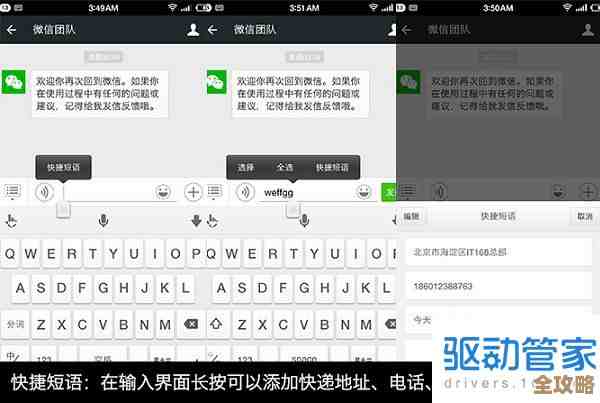
编辑并发送消息: 现在你进入了一个类似聊天窗口的界面,你可以在这里输入想要发送的文字,也可以点击输入框旁的“+”号,添加照片、拍摄视频、发送表情或分享你收藏的文章等,编辑好内容后,点击“发送”按钮,消息就会一次性发送给你刚才选中的所有好友了。
重要提示: 根据微信官方规则,一次群发的人数上限似乎是200人,如果你的发送对象超过这个数量,需要分批次进行群发。
第二部分:实用技巧与注意事项
仅仅会操作还不够,用得好才能避免打扰他人,甚至起到事半功倍的效果,以下是一些非常实用的技巧,结合了常见的用户经验。
-
个性化称呼是王道: 最忌讳的就是一条冷冰冰的、毫无个性的群发消息,在消息的开头,尽量使用对方的称呼,虽然你不能为每个人单独编辑,但可以用一些巧妙的替代,“亲爱的朋友/家人/伙伴”或者直接用“大家好”,这比什么都没有要亲切得多,如果人数不多,你甚至可以在发送前,手动在消息开头加上几个重要联系人的昵称,如“@老王 @小李 以及各位朋友们,……”,这样会显得更用心。
-
内容简洁,价值优先: 没有人喜欢阅读冗长的群发消息,无论是祝福还是通知,都要力求言简意赅,突出重点,如果是活动通知,一定要把时间、地点、关键事项写清楚,提供对接收者有价值的信息,他们才会认真看待你的群发消息。
-
慎用“清粉”或测试类消息: 诸如“不要让拉黑你的人占用空间,复制此消息群发查看谁删了你”这类消息非常令人反感,会严重损害你的个人形象,同样,无缘无故的“测试一下”也会打扰到别人,除非有明确目的,否则不要发送。
-
注意发送频率和时间: 不要频繁使用群发功能,否则你很可能被好友屏蔽或免打扰,选择合适的时间发送也很重要,比如节日祝福在节日当天上午发送较好;工作通知最好在上班时间发送,避免深更半夜打扰他人休息。
-
善用“群发助手”历史记录: 在群发助手的主界面,你可以看到以往的群发记录,这对于需要定期发送类似通知(如每周提醒)的用户非常方便,你可以参考或直接再次编辑历史消息,无需重新选择联系人。
-
发送前务必检查: 点击“发送”按钮前,务必再从头到尾检查一遍消息内容,确保没有错别字,信息准确无误,特别是涉及时间、金额、链接等关键信息,发错后再一个个去解释会非常麻烦。
-
区分“群发”与“群聊”: 一定要清楚,这个功能是“一对一”地同时给多个人发送私信,对方收到的是一条单独的、与你对话的消息,它和把很多人拉进一个“群聊”里让大家一起讨论是两回事,群发消息的回复也会单独出现在你和该好友的聊天窗口中,不会互相干扰。
微信群发是一个高效的工具,但核心在于“用心”,带着尊重和为他着想的意识去使用它,才能让它真正成为你沟通的帮手,而不是惹人厌的骚扰源。
本文由邝冷亦于2025-12-07发表在笙亿网络策划,如有疑问,请联系我们。
本文链接:https://haoid.cn/wenda/66391.html