电脑显卡查看方法大全:从基础检测到高级参数解读

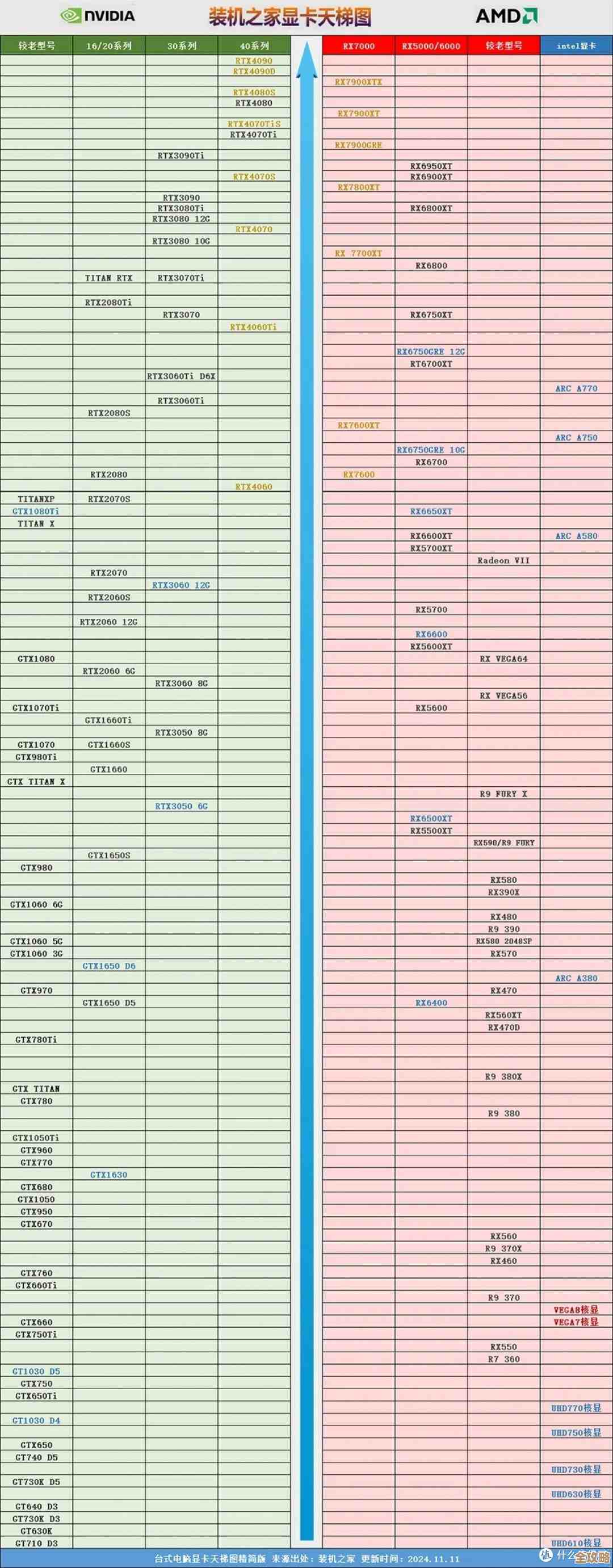
想知道自己电脑里装的到底是什么显卡吗?是高性能的游戏利器,还是仅仅满足日常办公的入门卡?了解显卡信息对于玩游戏、做设计或者解决显示问题都非常重要,下面就从最简单的方法开始,一步步教你怎么看透你的显卡。
最简单直接的方法:一看设置便知
对于绝大多数只是想快速知道显卡型号的Windows 10或Windows 11用户来说,这是最省事的途径,你不需要安装任何软件,系统自己就告诉你答案。
-
使用任务管理器(最推荐):
- 在键盘上同时按下
Ctrl+Shift+Esc键,打开“任务管理器”。 - 如果打开后界面很简单,只显示正在运行的应用程序,请点击左下角的“详细信息”。
- 然后点击顶部的“性能”选项卡。
- 在左侧列表中,你会看到“GPU 0”、“GPU 1”等选项,这里就会直接显示你的显卡品牌和型号,NVIDIA GeForce RTX 3060”或“AMD Radeon RX 6700 XT”,如果你的电脑有独立显卡和集成显卡(CPU自带显卡),这里通常会显示两个GPU项目,你可以分别点击查看它们的实时使用情况,这个方法由微软官方在Windows帮助文档中提供,非常权威。
- 在键盘上同时按下
-
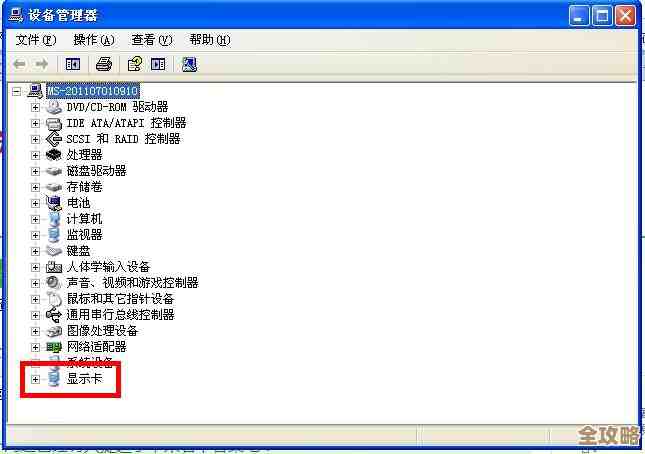
使用设备管理器(传统方法):
- 在键盘上按下
Win+R键,打开“运行”对话框,输入devmgmt.msc然后按回车。 - 在打开的“设备管理器”窗口中,找到并点击展开“显示适配器”类别。
- 下面列出的就是你的显卡型号了,这个方法同样来自微软Windows系统的标准功能。
- 在键盘上按下
利用显卡厂商自带的驱动软件
如果你安装的是NVIDIA或AMD的显卡,并且正确安装了官方驱动程序,那么你的电脑里通常会有一个对应的控制面板,这个面板不仅能看型号,还能进行详细设置。
- NVIDIA用户:在桌面空白处点击鼠标右键,选择“NVIDIA 控制面板”,在控制面板的左下角,通常会显示你的显卡完整型号。
- AMD用户:同样在桌面右键,选择“AMD Radeon 设置”或“AMD Software”,进入主界面后,点击右上角的齿轮“设置”图标,然后选择“系统”选项卡,这里就会详细列出你的显卡和驱动程序信息,这些信息直接来源于显卡驱动本身,非常准确。
专业工具:看得更透彻
当你需要了解显卡更深入的参数时,比如显存大小、核心频率、温度、驱动版本等,就需要请出第三方“神器”了。
-
GPU-Z(最专业的显卡识别工具):
- 这是一个非常小巧但功能极其强大的免费软件,由TechPowerUp网站开发,你只需要在网上搜索“GPU-Z”并下载安装。
- 打开后,它会直接显示一个信息面板,里面包含了关于你显卡的一切:从名称(Name)、GPU核心(GPU)、工艺(Technology)到显存类型(Memory Type)、大小(Memory Size)、位宽(Bus Width),再到实时运行的频率(GPU Clock)、温度(Temperature)和风扇转速(Fan Speed)等,对于想深入了解显卡硬核参数的玩家来说,这是必备工具,TechPowerUp的GPU-Z被广泛认为是行业标准级的检测软件。
-
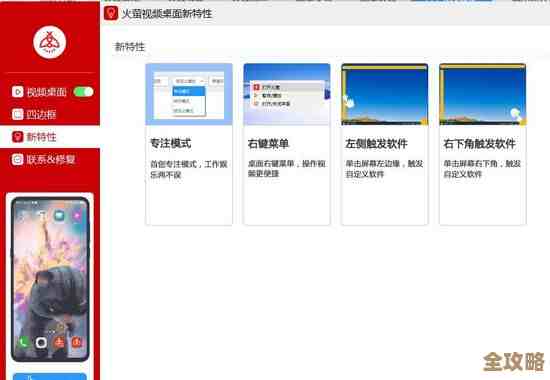
游戏加加(游戏玩家最爱):
- 这是一款功能丰富的游戏辅助软件,它也集成了强大的硬件信息监控功能。
- 在软件中,你可以轻松查看到显卡的详细规格,更重要的是,它可以在你玩游戏时,在屏幕的角落实时显示显卡的占用率、温度、帧率(FPS)等关键数据,让你随时掌握显卡的运行状态,这个功能对于优化游戏设置和排查游戏卡顿问题非常有帮助。
高级参数简单解读:这些数字代表什么?
当你用GPU-Z这类工具看到一堆参数时,可能会有点懵,这里用最通俗的语言解释几个关键指标:
- GPU核心频率:可以理解为显卡“大脑”的运算速度,单位是MHz,同型号的显卡,这个数字越高,性能通常越强。
- 显存(Memory):这是显卡自带的高速“内存”,专门用来存放马上要显示的图像数据,显存大小很重要,尤其是在玩高分辨率游戏或做视频剪辑时,显存不够会导致卡顿,目前主流游戏显卡通常是8GB起步。
- 显存位宽(Bus Width):可以想象成是显存和GPU核心之间的“高速公路车道数”,位宽越宽,同一时间能传输的数据就越多,对性能提升也很关键,这个参数常被普通用户忽略,但其实很重要。
- 温度(Temperature):显卡工作时会产生热量,温度过高会导致性能下降(俗称“降频”)甚至死机,待机温度一般在40-50度,玩游戏时在70-80度左右算是正常范围,如果长期超过85度,就要注意清理灰尘或改善散热了。
通过以上从简单到复杂的各种方法,你不仅可以快速知道自己用的是什么显卡,还能成为朋友中的“电脑高手”,轻松解读显卡的各项性能指标。
本文由符海莹于2025-12-07发表在笙亿网络策划,如有疑问,请联系我们。
本文链接:https://haoid.cn/wenda/66469.html