下载专业Win11兼容性检查程序,快速判断您的设备是否满足升级条件!

(来源:微软官方支持文档及Windows 11最低系统要求页面)
您是不是也在电脑上看到了那个令人心动的Windows 11升级提示,心里既期待又有点打鼓?担心自己的老伙计电脑会不会被排除在外?自己动手查一堆参数又觉得太麻烦,什么TPM、安全启动,听着就头大,别急,微软早就考虑到了大家的这个烦恼,他们官方提供了一个非常方便的小工具,专门用来解决“我的电脑能升Win11吗?”这个核心问题,这个工具的名字就叫“PC健康检查程序”(PC Health Check)。
您可别被这个名字给骗了,它可不是一个简单的系统检测软件,它的核心使命,就是为您提供一键式的Windows 11升级资格判断,您不需要去理解背后复杂的硬件术语,只需要下载、安装、运行,然后点击一下按钮,它就会给您一个清晰明了的结果,它会直接告诉您“此电脑可以运行Windows 11”或者“此电脑目前不符合Windows 11系统要求”,如果不符合,它还会贴心地列出具体是哪些条件没有满足,比如会明确指出“需要TPM 2.0”或“处理器不受支持”,让您知道问题出在哪里,而不是让您一头雾水。
这个宝贝工具去哪里找呢?最安全、最权威的渠道肯定是微软的官方网站。(来源:微软Windows 11下载页面)您可以直接在搜索引擎里搜索“下载 Windows PC 健康检查程序”,通常第一个结果就是微软官方的下载页面,或者,您也可以直接访问微软的Windows 11介绍页面,在那里找到相关的工具下载链接,切记,一定要从微软官网下载,这样可以确保您拿到的是最新版本,而且绝对没有病毒或恶意软件的困扰,网络上有些第三方网站也可能提供类似功能的软件,但安全性无法保证,为了您的电脑安全,强烈建议只信任微软官方源。
下载过程非常简单,进入官方页面后,您会看到一个明显的“下载”按钮,点击它,一个名为“WindowsPCHealthCheckSetup.msi”的小文件就会保存到您的电脑上,这个安装包非常小,下载就是几秒钟的事,下载完成后,找到这个文件,双击运行它,就像安装普通的软件一样,可能会弹出用户账户控制的窗口问您是否允许安装,您选择“是”即可,接着会看到一个简单的安装向导,基本上您只需要一路点击“下一步”或者“安装”,很快就能完成安装。
安装好后,您可以在开始菜单里找到这个“PC健康检查”程序,打开它,主界面会显示您电脑的一些基本信息,比如设备名称、处理器、已安装的内存等,但我们的目标很明确,就是中间那个最显眼的按钮——“立即检查”,深吸一口气,点击它吧!程序会立刻开始工作,快速扫描您电脑的硬件和固件配置,并与Windows 11的最低要求进行比对,这个过程非常快,通常几秒钟内,结果就会弹出来。
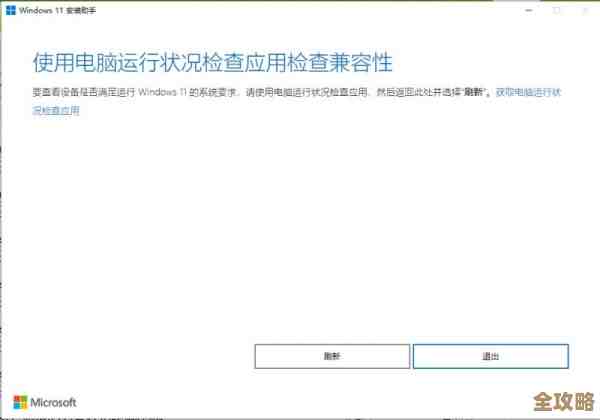
如果看到绿色的对勾和祝贺语,那真是太棒了!这意味着您的电脑硬件完全达标,可以放心规划升级了,您可以选择等待Windows Update的逐步推送,也可以使用微软官方提供的安装助手来立即升级,如果结果是不符合要求,程序会明确告诉您原因,这时您也不用立刻灰心。(来源:微软对不兼容设备的说明文档)仔细看看它提示的具体原因,有时候问题可能很简单,比如TPM(可信平台模块)功能在您电脑的BIOS/UEFI设置中被禁用了,您可以尝试重启电脑,进入BIOS/UEFI设置界面(通常在开机时按F2、Del等键),在里面找到TPM或“可信计算”相关的选项,将其开启(Enabled),然后保存设置重启电脑,再运行一次健康检查程序,说不定就通过了!
但如果是“处理器不受支持”或“显卡不兼容”这类硬件层面的问题,那就比较棘手了,这意味着您的电脑核心硬件确实不在微软的兼容列表之内,这种情况下,强行通过非正规手段安装Windows 11可能会带来驱动不稳定、安全更新缺失等风险,您就需要认真考虑是继续使用稳定可靠的Windows 10(微软会支持到2025年10月),还是为了体验新系统而升级硬件了。
这个“PC健康检查程序”就像是给您电脑做的一次快速、专业的“体检”,它能用最直观的方式解答您关于Windows 11升级资格的疑惑,省去了您自己查阅晦涩技术规格的麻烦,无论结果如何,它都能让您对设备的状况有一个清晰的了解,从而做出最合适的决定,别再自己猜测和纠结了,赶紧去微软官网下载这个工具,给您的电脑做个检查吧!
本文由颜泰平于2025-12-07发表在笙亿网络策划,如有疑问,请联系我们。
本文链接:https://haoid.cn/wenda/66476.html