Windows 11开机黑屏重启后持续转圈故障解析与应对

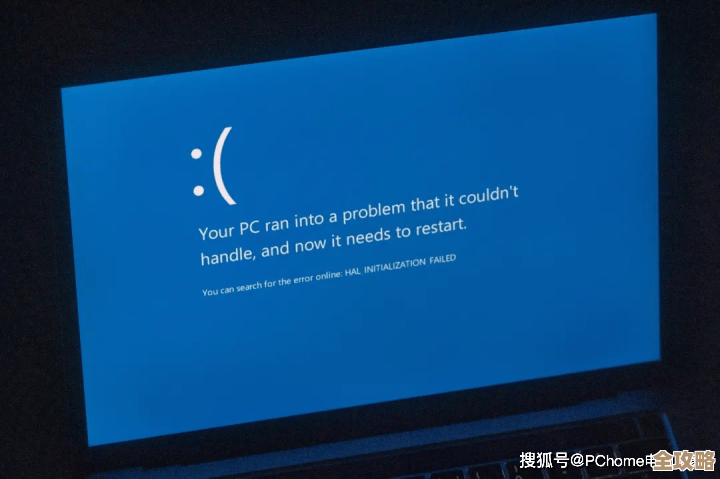
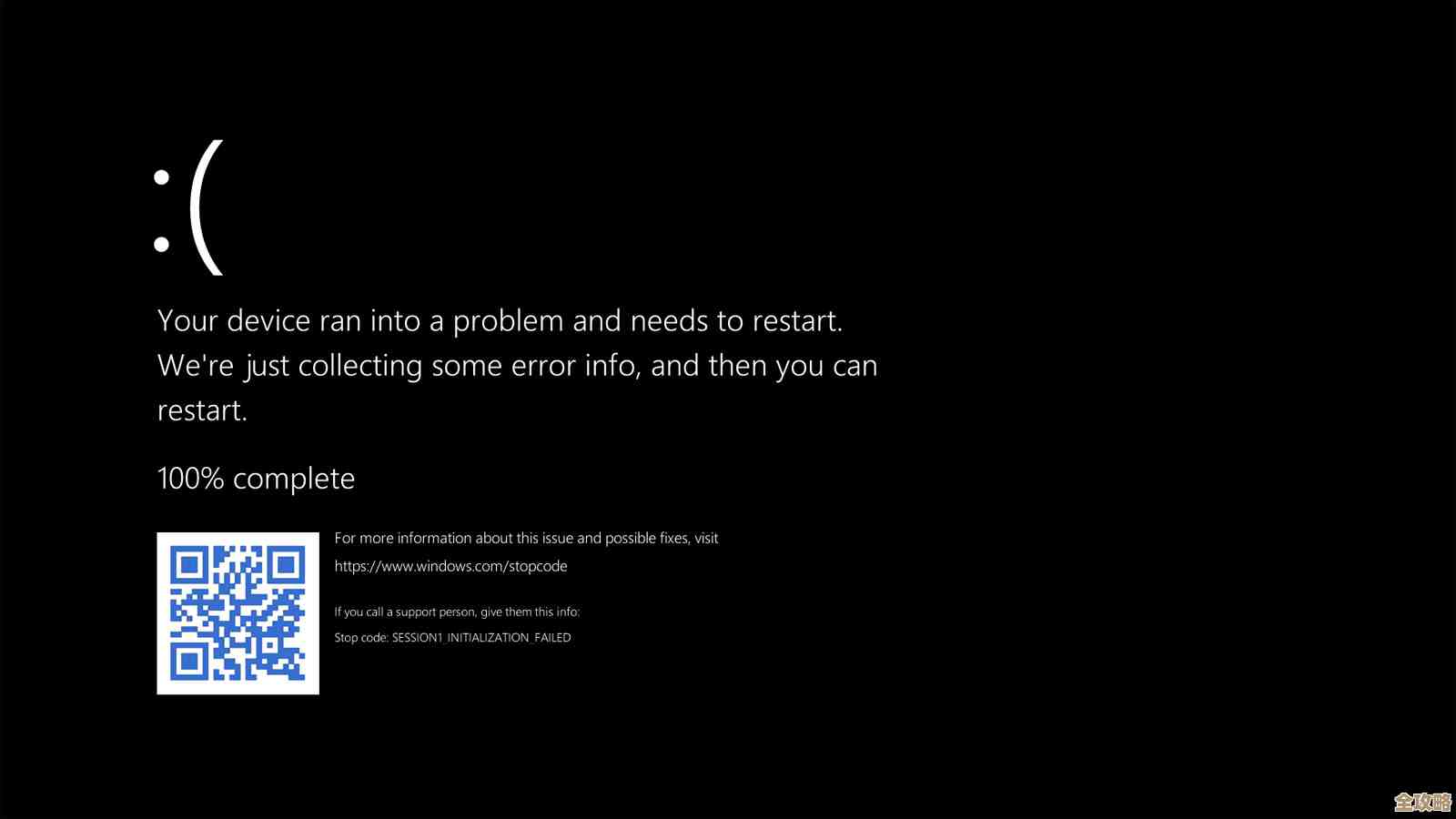
很多朋友在升级到Windows 11或者使用过程中,可能会遇到这样一个烦人的问题:电脑开机后,屏幕一片漆黑,等了一会儿它可能自动重启,然后就在屏幕上一直转圈,就是进不去系统,这种情况确实让人头疼,但别急着重装系统,我们可以尝试一些方法来排查和解决,根据微软官方支持社区、IT之家等科技网站的综合讨论,这个问题可能由多种原因引起,我们可以从简单到复杂一步步来试。
最直接也最简单的方法是尝试强制关机再开机,当电脑在黑屏或转圈时,长按电源键大约10秒钟,直到电脑完全关闭,然后等待几十秒,再次按下电源键开机,系统只是在启动过程中遇到了一个临时的卡顿,这样强制重启一次可能就正常了,这个方法虽然简单,但根据很多用户的反馈,确实能解决一部分偶然性的问题。
如果强制重启没用,那我们就要考虑是不是最近安装的软件、更新或者驱动程序不兼容导致的,这时候,我们可以尝试进入Windows恢复环境,具体方法是:在电脑启动时,看到品牌Logo(比如联想的标志、华硕的标志)出现后,立刻长按电源键强制关机,重复这个操作大概两到三次,系统就会自动进入“自动修复”界面,在这个界面里,我们可以选择“高级选项”。
进入高级选项后,我们有几个方向可以尝试,第一个是“卸载更新”,微软官方支持文档中提到,有些质量更新(也就是平时的小补丁)可能会与某些硬件配置冲突,导致启动失败,你可以尝试卸载最近安装的更新,看看问题是否解决。
第二个方向是“启动修复”,这个功能会让Windows自动检测并尝试修复阻止系统启动的问题,虽然不一定每次都能成功,但它是一个自动化的诊断工具,值得一试。
如果卸载更新和启动修复都不行,我们可以尝试进入安全模式,在高级选项里,找到“启动设置”,然后点击“重启”,电脑重启后,会看到一个列表,按数字键“4”或“F4”就可以进入安全模式,安全模式只会加载最基本的驱动和程序,如果你能成功进入安全模式,那基本上就说明是某个驱动程序、自启动软件或最近的系统改动导致了问题,这时候,你可以回想一下黑屏问题出现前你做了什么?比如是不是更新了显卡驱动?安装了什么新软件?在安全模式下,你可以尝试卸载最近安装的显卡驱动(特别是NVIDIA或AMD的驱动,根据IT之家的报道,某些版本的驱动确实存在兼容性问题),或者卸载最近安装的可能有问题的软件。
还有一个在安全模式下有用的工具是“系统还原”,如果你之前创建过系统还原点,你可以选择一个黑屏问题出现之前的日期,将系统恢复到那个时间点的状态,这通常能有效撤销导致问题的更改。
如果以上软件层面的方法都无效,我们就要怀疑硬件连接问题了,特别是如果你最近搬动过主机或者清理过内部灰尘,可以尝试重新插拔一下内存条和显卡(如果是独立显卡的话),用橡皮擦轻轻擦拭金手指部分,再牢牢插回,也检查一下所有的电源线和数据线是否都连接牢固,知乎上有用户分享经验,有时仅仅是SATA数据线接触不良就导致了类似的启动故障。
如果所有方法都尝试过了,问题依旧,那么可能就需要考虑使用U盘启动盘来修复系统或者备份数据后重装系统了,但这应该是最后的手段。
面对Windows 11开机黑屏重启后转圈的问题,不要慌张,按照从易到难的顺序:先强制重启,再尝试进入恢复环境卸载更新、进行启动修复,能进安全模式就卸载可疑驱动和软件或使用系统还原,最后再检查硬件连接,大部分情况下,这个问题是可以通过软件调整来解决的。
本文由帖慧艳于2025-12-07发表在笙亿网络策划,如有疑问,请联系我们。
本文链接:https://haoid.cn/wenda/66531.html