Win11 无法正常截屏的故障排查与解决方法详解

当你在Windows 11中遇到无法正常截屏的问题时,比如按下截屏键没反应、截图工具打不开或者截出来是黑屏,确实很让人头疼,别着急,这通常是由一些常见的软件冲突、设置错误或系统小故障引起的,下面我们将一步步从最简单、最常见的方法开始排查,帮你解决这个问题。
从最简单的操作开始:重启电脑 这听起来像是老生常谈,但非常有效,很多临时的软件冲突或系统进程卡顿,通过一次完整的重启都能得到解决,请务必点击开始菜单,选择“电源”重启”,而不是“关机再开机”,因为Win11的快速启动功能可能无法彻底清除系统状态。
检查你的键盘和快捷键 确认你使用的快捷键是正确的,Win11最常用的截屏方式有几种:
- PrtScn(Print Screen)键:单独按下会截取整个屏幕并复制到剪贴板,你需要打开画图或Word等软件粘贴才能看到。
- Win + PrtScn键:同时按下会截取整个屏幕,并自动将图片保存到“此电脑”>“图片”>“屏幕截图”文件夹中,按下时屏幕会短暂变暗一下作为提示。
- Win + Shift + S:这是最强大的截图组合键,可以启动“截图工具”进行矩形、窗口或全屏截图,截图后会有通知,点击通知可以编辑和保存。
如果你用的是笔记本电脑,可能需要在按住 Fn 键的同时再按 PrtScn 键,也有些键盘需要按 Fn + Win + PrtScn,检查一下你的键盘说明书或尝试组合一下。
排查第三方软件的冲突 这是导致截屏失败最常见的原因之一,很多安全软件、游戏 overlay(覆盖)软件(如Discord、Steam Overlay、NVIDIA GeForce Experience的即时回放功能)、甚至是录屏软件,可能会与系统的截图功能产生冲突。
- 临时退出安全软件:暂时退出你安装的第三方杀毒软件或安全卫士,然后尝试截屏。
- 关闭游戏叠加层:如果你在玩游戏时无法截屏,或者在开启某些软件后无法截屏,尝试关闭这些软件的“屏幕覆盖”或“游戏内覆盖”功能,以Discord为例,可以在设置->游戏覆盖中关闭“启用游戏内覆盖”。
- 结束可疑进程:通过任务管理器(Ctrl+Shift+Esc),尝试结束一些你最近安装的、可能与屏幕捕捉相关的软件进程。
检查截图保存路径是否存在
如果你使用“Win + PrtScn”截图后没有找到图片,请检查保存路径是否存在,默认路径是 C:\Users\[你的用户名]\Pictures\Screenshots,确保这个文件夹确实存在,如果没有,你可以手动新建一个名为“Screenshots”的文件夹。
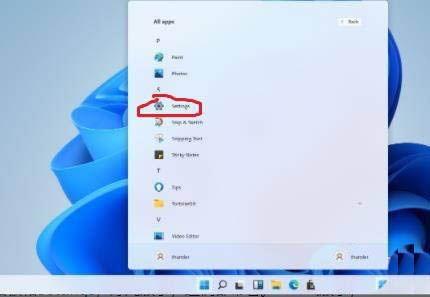
运行Windows应用商店应用程序的疑难解答 截图工具在Win11中是一个来自Microsoft Store的应用,如果它损坏了,也会导致无法截图。
- 点击开始菜单,打开“设置”。
- 进入“系统”->“疑难解答”->“其他疑难解答”。
- 找到并运行“Windows应用商店应用程序”的疑难解答程序,这个工具会自动检测和修复应用相关的问题。
重新注册截图工具等系统应用 如果疑难解答没用,可以尝试通过命令重新安装系统自带的截图工具。
- 在开始菜单搜索“PowerShell”或“命令提示符”,右键点击它,选择“以管理员身份运行”。
- 在打开的窗口中,输入以下命令并按回车:
Get-AppxPackage *Microsoft.ScreenSketch* | Reset-AppxPackage这个命令会重置截图工具,完成后,重启电脑再试试。
更新或重新安装显卡驱动程序 截屏功能,尤其是截出黑屏的问题,有时与显卡驱动有关,过时或损坏的显卡驱动可能导致系统无法正确捕获屏幕图像。
- 访问你电脑显卡制造商(NVIDIA、AMD或Intel)的官方网站。
- 根据你的显卡型号,下载最新的驱动程序并进行安装。
- 或者,可以打开“设备管理器”,找到“显示适配器”,右键点击你的显卡,选择“卸载设备”,并勾选“尝试删除此设备的驱动程序”,然后重启电脑,系统会自动重新安装基础驱动,之后你再去官网安装完整版驱动。
检查键盘功能是否正常 虽然不常见,但也需要排除硬件问题,你可以尝试连接一个外接键盘,看看按下PrtScn键是否有效,如果外接键盘可以,说明可能是你笔记本自带的键盘出现了故障或驱动问题。
进行系统文件检查 如果以上方法都无效,可能是重要的系统文件损坏了,Windows自带了一个修复工具。
- 同样以管理员身份打开PowerShell或命令提示符。
- 输入命令
sfc /scannow并按回车,系统会扫描并尝试修复受保护的系统文件,这个过程需要一些时间,完成后重启电脑。
考虑系统还原或重置 如果问题是在你最近安装了某个软件、更新或修改了某些系统设置后突然出现的,可以尝试使用“系统还原”功能,将系统恢复到问题出现之前的状态,如果所有方法都失败了,作为最后的手段,可以考虑使用Win11的“重置此电脑”功能,可以选择保留个人文件进行重置,这比完全重装系统要方便一些。
希望这些详细的步骤能帮助你顺利解决Win11无法截屏的问题,大多数情况下,通过前几种方法就能找到问题所在。
本文由太叔访天于2025-12-07发表在笙亿网络策划,如有疑问,请联系我们。
本文链接:https://haoid.cn/wenda/66541.html