掌握Excel2003核心操作,轻松处理数据提升工作效率

(引用来源:微软Office Excel 2003帮助文件及常见入门教程)
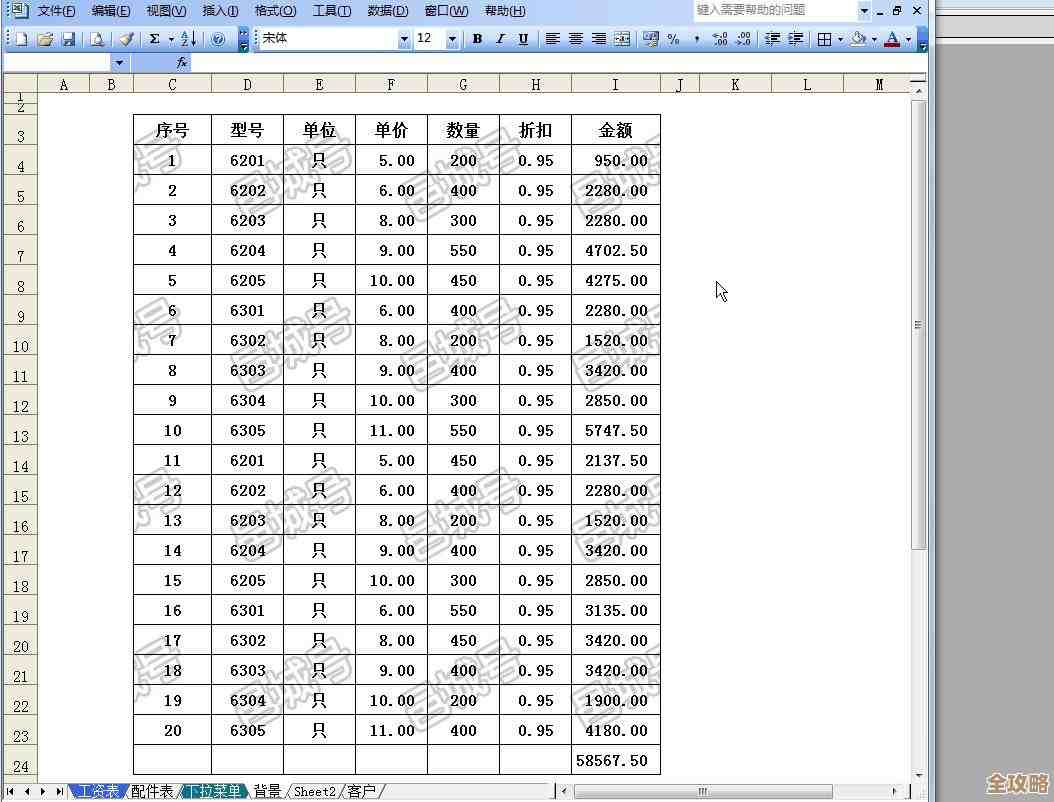
要提升工作效率,最关键的是熟练掌握Excel 2003的基本操作,很多人觉得Excel复杂,其实是因为没有打好基础,启动Excel 2003后,您会看到一个由行和列组成的巨大表格,这个表格叫工作表,多个工作表放在一起就是一个工作簿,您所有的数据都将在这里输入和处理,输入数据时,直接点击一个格子(我们叫它“单元格”),然后打字就行了,输完一个,按键盘上的“Enter”键会跳到下一行,按“Tab”键会跳到右边一列,这个小技巧能让你数据输得飞快。
(引用来源:Excel 2003数据处理技巧相关章节)
数据输入之后,最常做的就是对它们进行整理和美化,您有一列数字,想让它们看起来更整齐,或者想让标题更醒目,这时,您需要用到工具栏上的按钮,选中您想修改的单元格或一整行、一整列,然后可以点击“B”让文字变粗,点击“U”加下划线,点击那个有数字和三个“0”的按钮(货币格式)给数字加上人民币符号,如果一列数字长短不一,看起来乱糟糟,您可以选中这列,然后点击菜单栏的“格式”,选择“单元格”,再选择“数字”选项卡,在这里您可以设置成统一的格式,比如保留两位小数,这样所有数字就都整整齐齐了。
(引用来源:Excel 2003公式与函数基础部分)
Excel最强大的功能之一就是计算,您不需要用计算器算完再一个个把结果填进去,Excel可以自动帮您算,计算的核心是公式,公式一定要用等号“=”开头,您想在C1单元格计算A1和B1单元格数字的和,您就在C1单元格里输入“=A1+B1”,然后按回车,结果就出来了,这比用计算器快多了,除了这种简单的加减乘除,Excel还提供了很多现成的“函数”,可以完成更复杂的计算,最常用的就是“SUM”函数,用来求和,比如您想计算从A1到A10这十个单元格的总和,您不需要输入“=A1+A2+...+A10”这么麻烦,只需要在要显示结果的单元格输入“=SUM(A1:A10)”就行了,那个“A1:A10”的意思就是从A1到A10这个区域,同样,求平均值可以用“AVERAGE”函数,找最大值用“MAX”,最小值用“MIN”,这些函数在“插入”菜单的“函数”里都能找到,用熟了能节省大量计算时间。
(引用来源:Excel 2003数据排序、筛选与汇总指南)
当您的数据表格很大,比如有几百行销售记录时,如何快速找到需要的信息就成了问题,这时候,“数据”菜单里的“排序”和“筛选”功能就是您的得力助手,假设您有一个员工工资表,您想看看谁工资最高,您可以选中工资那一列的任何一格,然后点击工具栏上那个“从大到小排序”的按钮(有一个“Z-A”和向下箭头的图标),整个表格就会按照工资从高到低重新排列,一目了然,这就是“排序”。
如果您只想看特定条件的数据,比如只看“销售部”的员工,就要用“自动筛选”,您先点击表格里的任何一个单元格,然后点击菜单栏的“数据”,选择“筛选”,再点“自动筛选”,这时,您会发现表格每一列的标题旁边都出现了一个小三角按钮,点击“部门”旁边的三角按钮,会弹出一个列表,里面列出了所有的部门名称,您只需要勾选“销售部”,表格就会瞬间只显示销售部员工的数据,其他部门的都被暂时隐藏起来了,看完之后,再点那个三角按钮选择“全部”,所有数据就又都显示出来了,这个功能对于从海量数据中提取关键信息无比高效。
(引用来源:关于Excel 2003图表创建的官方教程)
俗话说“一图胜千言”,把枯燥的数字变成直观的图表,是汇报工作、展示成果的最佳方式,在Excel 2003里做图表非常简单,选中您想做成图表的数据区域,比如产品名称和对应的销售额两列数据,点击工具栏上那个彩色图表的图标(图表向导),会弹出一个向导窗口,第一步是选择图表类型,最常用的是“柱形图”,适合比较不同项目的多少;如果要看趋势,比如每个月的销售额变化,就用“折线图”;如果要看各部分占整体的比例,比如市场占有率,就用“饼图”,选好类型后点“下一步”,向导会提示您确认数据区域,再点“下一步”,您可以给图表和坐标轴加上标题,最后点“完成”,一个专业的图表就自动生成了,并且会嵌入到您的工作表里,您可以用鼠标拖动它到合适的位置,也可以调整大小。
(引用来源:Excel 2003打印设置与页面布局提示)
辛辛苦苦做好的表格和图表,总要打印出来,但直接打印常常会出问题,比如表格太宽,一页打不下,第二页只有几列没有表头,很难看,所以在打印前,一定要先“预览”一下,点击工具栏上的“打印预览”按钮,就能看到打印出来的实际效果,如果发现分页有问题,您可以点击预览窗口的“设置”按钮,在“页面”选项卡里,把纸张方向从“纵向”改成“横向”,往往就能解决表格过宽的问题,您还可以在“页眉/页脚”选项卡里,给每一页加上标题、页码和日期,这样打印出来的文件显得非常规范。
掌握以上这些Excel 2003的核心操作——从数据输入、格式美化,到公式计算、排序筛选,再到图表制作和打印设置——您就会发现,处理日常工作中的数据不再是一件头疼的事,而是变得轻松、准确又高效,关键在于多练习,把这些功能真正用起来,让Excel成为您提升工作效率的得力工具。
本文由寇乐童于2025-12-07发表在笙亿网络策划,如有疑问,请联系我们。
本文链接:https://haoid.cn/wenda/66746.html