全面解析iPad截图方法,多种快捷方式一键保存画面

最基础也是最常用的方法——物理按键组合
这是几乎所有iPad用户最先学会的截图方式,简单直接,无论你的iPad有没有Home键,都可以通过按压特定的物理按键来实现。
- 对于带有顶部按钮(或称电源键)和Home键的iPad: 这类iPad通常是旧款型号,比如早期的iPad Air、iPad mini以及标准的iPad型号,截图时,你需要同时按下 【顶部按钮】 和 【Home键】 ,然后迅速松开,你会看到屏幕闪烁一下并听到一声快门声(如果未静音),这表示截图成功,截图会暂时缩略显示在屏幕左下角。
- 对于没有Home键的iPad: 这类iPad包括iPad Pro(2018年及之后)、iPad Air(第4代及之后)、iPad mini(第6代),它们的特点是全面屏设计,截图方法是同时按下 【顶部按钮】 和 【音量增大键】 ,然后迅速松开,同样,屏幕闪烁和快门声(若未静音)以及左下角的缩略图会提示你操作成功。
这个方法的优点是无需任何设置,在任何状态下都能使用,根据权威科技媒体《苹果官网支持文档》的说明,这是iPad最核心的截图方式。
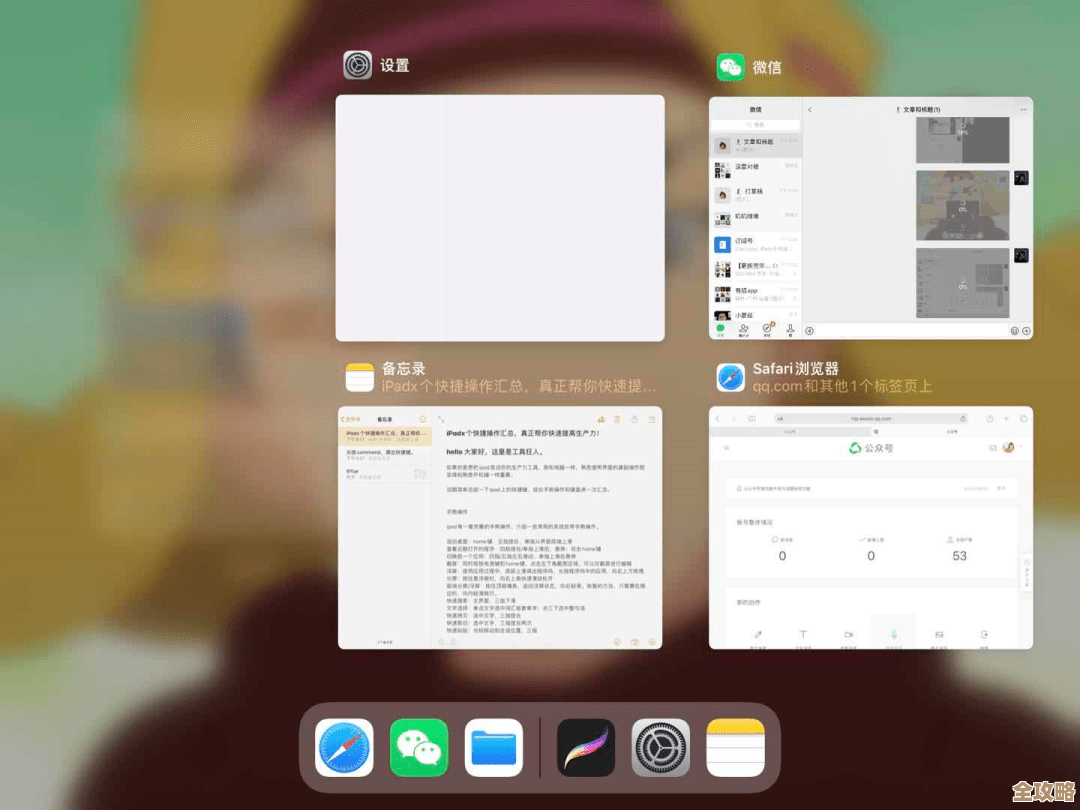
第二部分:更便捷的懒人方法——辅助触控(小白点)
如果你觉得同时按两个物理按键有点麻烦,或者按键不太灵敏,辅助触控”功能,也就是大家常说的“小白点”,提供了完美的解决方案,你可以自定义这个虚拟菜单,将截图功能放在最顺手的位置。
设置步骤如下:

- 打开iPad的 【设置】 App,进入 【辅助功能】。
- 点击 【触控】,然后选择 【辅助触控】。
- 开启 【辅助触控】 开关,屏幕上会出现一个半透明的灰色圆点(小白点)。
- 在“辅助触控”菜单中,找到 【自定顶层菜单】 或 【自定操作】,你可以选择点击小白点后出现的菜单中包含“截图”功能,或者更直接地设置为 【单点】、【双点】或【长按】 小白点直接触发截图,你可以设置“单点小白点”就等于执行截图命令。
设置完成后,以后需要截图时,只需点一下屏幕上的小白点,就能立刻完成截图,非常方便单手操作,这个方法的灵活性很高,可以根据个人习惯定制。
第三部分:最智能高效的方法——Apple Pencil协作
如果你拥有Apple Pencil(第二代体验最佳),那么截图方式会变得更加优雅和强大,这是苹果为手写笔用户量身打造的快捷功能。

- 快速截图与标记: 这是最酷的方式之一,根据《苹果官网功能介绍》,你可以用Apple Pencil从iPad屏幕的 左下角 或 右下角 向屏幕中心对角线滑动,笔尖接触屏幕的瞬间,截图就完成了,并且会直接进入标记模式,你可以立即用笔在截图上画画、写字、做备注,完成后点击左上角的“完成”即可选择保存或删除,整个过程一气呵成,非常适合需要快速截取画面并添加注释的场景。
- 锁屏状态下的快速笔记: 即使iPad处于锁屏状态,用Apple Pencil轻点一下屏幕,也能直接进入备忘录进行速绘或记录,这虽然不是严格意义上的“截图”,但也是保存灵感的强大补充功能。
第四部分:截图后的即时操作与高级技巧
无论你用哪种方式截图,截图成功后,缩略图都会在屏幕左下角停留几秒钟,别忽略这个短暂的窗口期,点击它你可以进行快速编辑。
- 即时编辑与标记: 点击缩略图,会直接进入功能丰富的标记界面,你可以使用各种画笔、颜色、文本工具在图片上涂画,还可以使用“尺子”工具来画直线,完成后点击“完成”保存。
- 整页截图(适用于网页等长内容): 这是一个非常实用但容易被忽略的高级功能,当你截取一个可以滚动页面(如Safari浏览器中的网页、长备忘录或PDF)时,在截图后进入的标记界面,顶部会有两个选项:【屏幕】和【整页】,选择【整页】,系统会自动将整个滚动页面的内容保存为一张长图,并存储为PDF格式,这对于保存完整的文章、聊天记录或文档页面极其有用,这个功能在《苹果iOS及iPadOS功能指南》中有明确提及。
- 快速分享与删除: 在标记界面,除了保存,你还可以直接点击右上角的“分享”按钮,通过AirDrop、信息、微信等App将截图发送给他人,如果觉得截图不满意,向左滑动缩略图或者在不点击它的情况下等待其自动消失,截图就会被直接删除,不会占用存储空间。
iPad的截图功能远不止“按一下电源键和Home键”那么简单,从最传统的物理按键,到高度可定制的辅助触控,再到与Apple Pencil无缝衔接的智能滑动手势,苹果提供了多种途径来适应不同用户的使用习惯和场景,而截图后的即时标记和整页滚动截图更是将效率提升到了新的高度,掌握这些方法,你就能在任何情况下都能得心应手地保存下iPad屏幕上的精彩瞬间。
本文由雪和泽于2025-12-07发表在笙亿网络策划,如有疑问,请联系我们。
本文链接:https://haoid.cn/wenda/66769.html