VBA里怎么从单元格复制数据库里的一部分数据,操作步骤和小技巧分享

要明确一点,这里的“数据库”通常指两种东西:一种是Excel文件本身,也就是当前工作簿或其他工作簿里的一个工作表(Sheet),它就像一个简单的数据库表格;另一种是外部的专业数据库,比如Access、SQL Server等,因为问题提到“从单元格复制”,我们主要先讲第一种,也就是操作Excel本身的数据,这更常见,最后会简单提一下连接外部数据库的小技巧。
第一部分:从当前工作表或另一个Excel工作表复制数据(最常见的场景)
这个场景就是你有一个充满了数据的表格,你想根据某个条件(比如某个单元格里写的产品名称),把符合条件的一行或几行数据复制到另一个地方。
操作步骤:
- 打开VBA编辑器:在Excel里,按
Alt + F11键,就打开了编写VBA代码的地方。 - 插入模块:在左边“工程资源管理器”窗口,右键点击你的工作簿名称,选择“插入” -> “模块”,这样你就有了一个写代码的空白地方。
- 开始写代码(子过程):在模块里输入
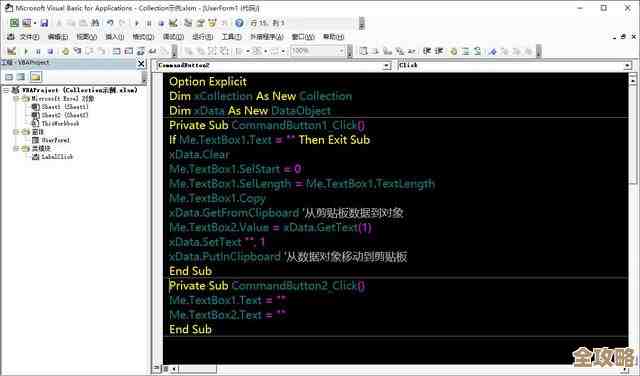
Sub CopyData()然后按回车,VBA会自动给你加上结束语句End Sub,你的所有代码就写在这两行之间。CopyData是这个过程的名字,你可以改成任何你喜欢的,我的数据拷贝”。 - 定义变量(给东西起名字):这是关键一步,虽然说不讲专业术语,但这个没法避免,不过很简单,就像你要找东西得先知道东西叫什么一样,我们通常需要定义这些:
Dim shtSource As Worksheet' 来源工作表,就是数据所在的那个表。Dim shtTarget As Worksheet' 目标工作表,就是要把数据粘贴到哪个表。Dim lastRow As Long' 最后一行号,用来知道数据到底有多少行,避免无休止地找下去。Dim i As Long, j As Long' 循环计数器,i通常代表行,j代表列,用来一行一行、一列一列地检查数据。Dim critera As String' 条件,就是你要根据什么来查找,比如单元格A1里写的“苹果”。
- 设置工作表和数据范围:
Set shtSource = ThisWorkbook.Worksheets("数据源")' 把名叫“数据源”的表赋值给shtSource变量,如果数据在另一个Excel文件里,需要用Workbooks.Open先打开那个文件。Set shtTarget = ThisWorkbook.Worksheets("结果")' 设置目标表。critera = shtSource.Range("A1").Value' 假设你的查找条件写在“数据源”工作表的A1单元格,也可以改成critera = InputBox("请输入查找条件")这样弹窗输入,更灵活。lastRow = shtSource.Cells(shtSource.Rows.Count, 1).End(xlUp).Row' 这行代码是找A列(第1列)最后一行有数据的行号,这是个经典技巧,意思是:从A列最底下那个单元格(第1048576行)往上找,找到第一个有内容的单元格,返回它的行号。
- 循环查找和复制(核心部分):
- 现在我们要从第2行开始(假设第1行是标题),一直循环到最后一行
lastRow。 For i = 2 To lastRow' 开始循环- 在循环里面,检查当前行是否符合条件,我们要找B列的产品名和条件匹配:
If shtSource.Cells(i, 2).Value = critera Then - 如果匹配上了,我们就复制整行,这里有个小技巧,直接复制整行可能带了很多没用的格式,通常我们只复制值。
shtSource.Rows(i).Copy' 这是复制整行,包括格式。shtTarget.Cells(shtTarget.Rows.Count, 1).End(xlUp).Offset(1, 0).PasteSpecial xlPasteValues' 这个长句子是技巧:找到目标表A列最后一个有数据的单元格的下一个空白单元格,然后只粘贴数值。Offset(1,0)就是向下偏移一行。
End If' 结束判断Next i' 继续下一行循环
- 现在我们要从第2行开始(假设第1行是标题),一直循环到最后一行
- 收尾工作:
Application.CutCopyMode = False' 取消复制模式,就是消除那个滚动的蚂蚁线,让界面看起来清爽。MsgBox "数据复制完成!"' 弹个窗告诉你搞定了。
小技巧分享(针对操作Excel数据):
- 技巧1:精准定位最后一行:上面提到的
Cells(Rows.Count, 1).End(xlUp).Row是黄金法则,但要注意,如果你的数据中间有空白行,这个方法就会在空白行停住,确保数据是连续的。 - 技巧2:避免使用“Select”和“Activate”:很多录制的宏会有很多
Select和Activate,比如先选中单元格,再复制,这是低效的,高手代码都是直接操作对象,shtSource.Range("A1").Copy,而不需要先shtSource.Range("A1").Select。 - 技巧3:只粘贴数值:用
.PasteSpecial xlPasteValues非常重要,这能避免把源单元格的公式、格式、批注等都带过来,防止把目标表格弄得一团糟。 - 技巧4:使用数组进行大批量数据操作:如果你的数据量非常大(比如几万行),循环每个单元格会非常慢,一个高级技巧是先把整个数据区域读入一个叫“数组”的变量里,在数组里进行查找和计算,最后一次性把结果写回工作表,速度能快几十倍甚至上百倍。
- 技巧5:错误处理:如果“数据源”工作表不存在,你的代码会崩溃,可以加上
On Error Resume Next和On Error GoTo ErrorHandler这样的语句来优雅地处理错误,给用户一个友好的提示而不是吓人的错误代码。
第二部分:从外部数据库(如Access, SQL Server)复制数据的小技巧
当你的数据不在Excel里,而在一个真正的数据库里时,步骤有所不同。
- 建立连接:你需要使用
ADODB.Connection对象,首先要设置一个连接字符串,告诉VBA数据库在哪里、是什么类型、用户名密码是什么,比如连接Access数据库的连接字符串可能像这样:"Provider=Microsoft.ACE.OLEDB.12.0;Data Source=C:\我的数据库.accdb;"。 - 执行SQL查询:这是最大的不同,你不是循环单元格,而是写一条SQL语句来精确获取你想要的那“一部分数据”。
"SELECT * FROM 订单表 WHERE 客户名称 = '某某公司'",这条语句直接让数据库帮你把活干了,它只返回“某某公司”的所有订单数据,而不是全部数据。 - 将结果直接倒入Excel:你可以用
CopyFromRecordset方法,将数据库返回的结果集直接、快速地粘贴到Excel工作表的指定区域,这个方法效率极高。
小技巧分享(针对外部数据库):
- 核心技巧:让数据库干活:最大的技巧就是把筛选数据的任务交给数据库服务器去完成,不要把所有数据都读到Excel里再用VBA循环过滤,用SQL语句
WHERE条件精确查询,这样速度快,网络流量小。 - 技巧:参数化查询:如果你的查询条件来自Excel单元格,千万不要用字符串拼接SQL语句(
"SELECT ... WHERE 姓名 = '" & Range("A1").Value & "'"),这有严重的安全风险(SQL注入攻击),应该使用参数化查询,把单元格的值作为一个参数传递给SQL命令,这样既安全又可靠。 - 技巧:记录宏来获取连接字符串:你可以使用Excel的“数据”选项卡 -> “获取数据” -> “自其他来源” -> 从SQL Server/Access等导入数据,在录制宏的情况下操作一次,停止录制后去看宏代码,里面就有现成的连接字符串和部分代码可供参考。
从单元格复制数据库的一部分数据,核心思路是:先明确数据源在哪里(本Excel还是外部数据库),然后通过循环查找或SQL查询定位到你需要的数据块,最后用高效、干净的方式(如只粘贴值、CopyFromRecordset)将其复制到目标位置,避免不必要的选择操作和整个数据集的搬运,是提升效率和代码质量的关键。
本文由雪和泽于2025-12-24发表在笙亿网络策划,如有疑问,请联系我们。
本文链接:https://haoid.cn/wenda/67226.html