红色梦想里那些Redis画面怎么弄,教程一步步带你看懂Redis界面操作

准备工作,把Redis“请进门”
在你开始摆弄那些漂亮的界面之前,你得先确保家里有“货”,这就好比你想看电视,总得先插上电源和信号线,Redis就是这个“信号源”。
根据“CSDN博客-《在统信UOS上安装Redis》”的指引,在国产操作系统上安装Redis通常非常简单,打开你的终端(类似于Windows的命令提示符),输入几行命令就能搞定,最常见的方式是使用系统自带的包管理器,在基于Debian的系统(如统信UOS)上,你可以尝试输入 sudo apt update 然后输入 sudo apt install redis-server,系统可能会问你密码,输入后确认安装就可以了。
安装完成后,你需要让Redis服务“跑起来”,在终端里输入 sudo systemctl start redis 命令,Redis就会在后台默默开始工作,你还可以用 sudo systemctl enable redis 命令,让它以后每次开机都自动启动,省去手动操作的麻烦,这时候,Redis本身已经准备好了,但它还没有图形界面,我们还得给它配一个“显示器”。
第二步:给Redis配个“显示器”——安装图形化管理工具
光有后台服务还不够,我们需要一个看得见摸得着的界面,Another Redis Desktop Manager(我们后面就叫它“另一个Redis桌面管理器”)就是一个非常好的选择,它界面直观,功能强大。
根据“开源中国社区-《Another Redis Desktop Manager简介》”的介绍,你可以直接去它的GitHub官方页面下载安装包,找到适合你操作系统的版本,比如对于国产的Linux发行版,通常下载后缀为“.AppImage”或者“.deb”的文件。
- 如果你下载的是“.deb”文件,直接双击它,系统会弹出软件安装界面,点击“安装”即可,就像在手机上安装APP一样简单。
- 如果下载的是“.AppImage”文件,这个更简单,右键点击这个文件,选择“属性”,在“权限”选项卡里,勾选“允许作为可执行文件”,然后直接双击就能运行了。
安装或准备好可执行文件后,打开这个软件,你就看到了Redis的“操作台”。
第三步:连接上你的Redis服务器
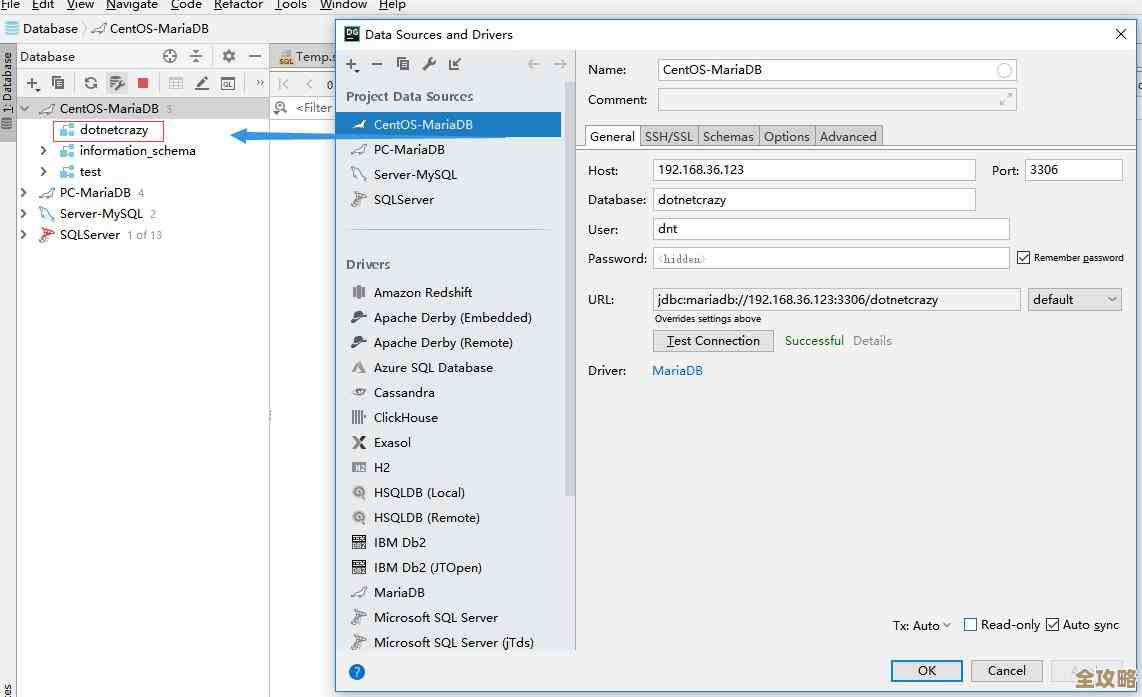
打开“另一个Redis桌面管理器”,你会看到一个空白的界面,现在需要做的就是和你刚才安装的Redis服务建立连接,点击界面上的“新建连接”或类似的按钮。
这时会弹出一个窗口让你填写信息,别担心,大部分保持默认就行:
- 连接名称:给你这个连接起个名字,我的本地Redis”,方便以后识别。
- 地址:这里填
0.0.1或者localhost,这表示连接到你自己的电脑。 - 端口:Redis默认的端口是
6379,除非你改过,否则这里不用动。 - 密码:如果你在安装Redis后没有特意设置密码,这一栏就留空。
填好后,点击“测试连接”,如果弹出一个绿色的小对勾和“连接成功”的提示,那就恭喜你,大功告成一半了!点击“确定”保存这个连接,然后在你主界面的连接列表里,双击你刚刚创建的“我的本地Redis”,真正的Redis操作画面就展现在你眼前了。
第四步:看懂并玩转Redis界面
你看到的这个界面就是“红色梦想”里那些演示中常见的画面了,它主要分为左右两部分:
- 左边是“仓库货架”:这里会列出Redis里所有的“键”,你可以把Redis想象成一个超大仓库,每个键就是一件货物的唯一编号,键旁边通常有个小图标,表示这件“货物”的类型,比如字符串、列表、哈希等等。
- 右边是“货物详情”:当你点击左边的一个键时,右边就会显示出这个键的详细信息,比如它存储的值是什么,有没有设置自动过期时间等。
我们来尝试几个最基本的操作,感受一下:
- 新建一个键值对:在界面上找一个像“+”号的按钮,点击它,在弹出的窗口里,“键”那一栏填“greeting”,“值”那一栏填“你好,Redis!”,类型选择“String”(字符串),然后点保存,你会立刻在左边的列表里看到新出现的“greeting”这个键。
- 查看和修改:点击“greeting”这个键,右边就会显示它的值是“你好,Redis!”,你可以直接在这个框里把文字改成“你好,世界!”,然后点击更新。
- 删除:如果你不想要某个键了,选中它,然后按键盘上的Delete键,或者找一个垃圾桶图标的按钮,确认删除就可以了。
通过这些简单的点击和输入,你就能完成对Redis数据库的增、删、改、查基本操作,这个图形化界面把复杂的命令变成了可视化的按钮和输入框,让你一目了然。
就是从零开始,在国产系统环境下搭建、连接并操作Redis图形化界面的全过程,多点点,多试试,你很快就能熟练驾驭这个强大的工具了。
本文由歧云亭于2025-12-24发表在笙亿网络策划,如有疑问,请联系我们。
本文链接:https://haoid.cn/wenda/67495.html