MySQL在Windows上怎么装,步骤和注意事项全解析,帮你快速搞定数据库环境

(信息来源:MySQL官方文档、Windows平台数据库安装常见问题汇总、技术社区实践经验分享)
直接开始:
第一步:确定你要的MySQL版本 去MySQL官网(mysql.com)下载,注意别选错,社区版是免费的,适合个人学习,Windows平台有MSI安装包和ZIP压缩包两种,新手强烈建议用MSI安装包,它能自动处理很多配置,像点“下一步”那样简单,如果你电脑是64位系统(现在基本都是),就选带x64的字样,记得看准版本号,比如MySQL 8.0或5.7,新版本功能多但可能有些软件不兼容,如果只是为了学习,用最新的稳定版就行。
第二步:运行安装包前的准备工作
- 关掉所有杀毒软件和安全卫士:这一步很重要,不然安装过程中可能被误拦截,导致安装失败或后续启动不了,装完再打开就行。
- 用管理员身份运行安装程序:在下载好的MSI文件上右键,选择“以管理员身份运行”,这样它才有权限在系统盘创建文件和修改配置,避免权限不足报错。
- 检查电脑有没有装过MySQL:如果以前装过但没卸干净,很大概率会冲突,最好在“控制面板”的程序卸载里搜一下“MySQL”,有的话先彻底卸载,并且手动删除之前MySQL留下的数据文件夹(通常在C盘的ProgramData目录下,这个文件夹是隐藏的,需要先在文件夹选项里显示隐藏文件才能看到)。
第三步:跟着安装向导一步步点

- 选择安装类型:通常有“Developer Default”(开发者默认,会装一堆可能用不上的组件)、“Server only”(只装服务器,最干净)、“Client only”(只装客户端)等,如果你只是本地搭建数据库服务,选“Server only”就够了,简单省事。
- 执行安装:点击“Execute”,它会开始下载和安装必要的组件,这时保证网络畅通,等着进度条走完。
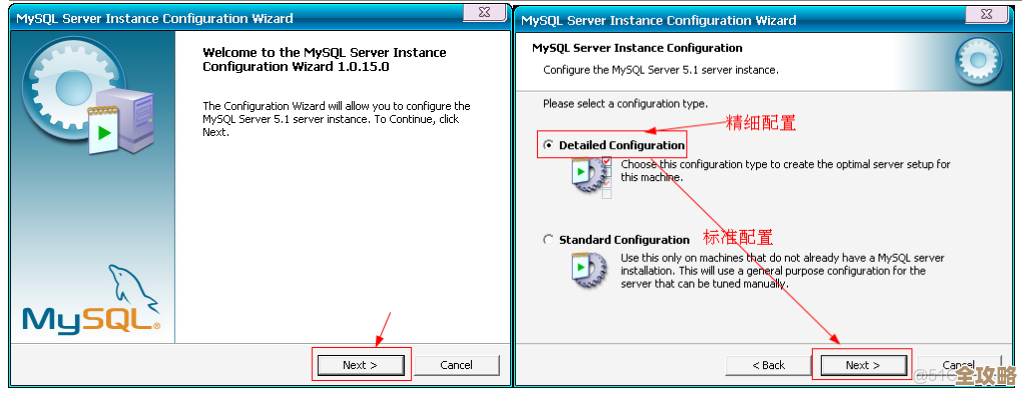
- 产品配置:这是最关键的一步,安装完后会进入配置向导。
- 配置类型:选“Development Computer”(开发电脑),这样占用的内存会小一点。
- 认证方法:MySQL 8.0默认用“Strong Password Encryption”(强密码加密),这是新的认证方式,如果你用的老版本客户端工具(比如一些旧的Navicat)可能连不上,那时可以选回“Legacy Authentication”(传统认证)试试,不过新手先默认就行。
- 设置root密码:这是你数据库的最高权限密码,必须记牢!最好设复杂点,并且别忘了,可以勾选“Create a user for root from all machines”,允许从任何机器用root登录(本地学习环境没事)。千万不要勾选“Start the MySQL Server at System Startup”,除非你希望电脑一开机就自动启动MySQL服务,那样会拖慢开机速度,用的时候手动开一下就好。
- 应用配置:点“Execute”,配置完成后会显示全部打勾的成功状态。
第四步:安装完怎么验证和启动
- 找到MySQL:安装成功后,在开始菜单里能找到“MySQL”文件夹,里面有个“MySQL Command Line Client”。
- 登录测试:点击“MySQL Command Line Client”,它会弹出一个黑窗口让你输入密码,输入你刚才设置的root密码,如果成功,你会看到一段欢迎文字和一个
mysql>提示符,到这里就说明安装成功了。 - 启动/停止服务:如果你没设开机自启,下次用的时候需要手动启动服务,方法是:右键点击“此电脑”->“管理”->“服务和应用程序”->“服务”,在长长的列表里找到“MySQLXX”(XX是你的版本号),右键可以选择“启动”或“停止”。
必须要注意的几个坑:
- 端口冲突:MySQL默认用3306端口,如果你的电脑上已经装了其他数据库(比如也装了MariaDB)或者某个程序占用了这个端口,MySQL就会启动失败,解决办法是去MySQL的配置文件
my.ini里改个端口号,这个文件通常在MySQL的安装目录下。 - 忘记root密码:这是最常见的问题,如果忘了,别慌,可以解决,需要先停止MySQL服务,然后以“跳过权限检查”的特殊方式启动服务,再用命令行重置密码,具体步骤可以网上搜“Windows MySQL忘记root密码”,有很详细的教程。
- 环境变量:用MSI安装包一般会自动配好环境变量,让你能在任何地方的命令行窗口直接输入
mysql -u root -p来登录,如果发现命令找不到,就需要手动把MySQL的bin目录(比如C:\Program Files\MySQL\MySQL Server 8.0\bin)添加到系统的Path环境变量里。 - 数据存储位置:你的所有数据库表和数据文件,默认会放在
C:\ProgramData\MySQL\MySQL Server 8.0\Data(这是个隐藏文件夹),如果要重装系统,一定要先备份这个文件夹,不然数据就全没了。
在Windows上装MySQL就记住几点:下对MSI安装包,用管理员身份运行,装的时候每一步看清楚说明,root密码打死不忘,装完用命令行客户端测试一下,避开这几个常见的坑,基本上一次就能成功把数据库环境搭起来。
本文由雪和泽于2025-12-25发表在笙亿网络策划,如有疑问,请联系我们。
本文链接:https://haoid.cn/wenda/68314.html