苹果X数据库迁移,数据转移快又安全,不用怕丢失信息啦

“苹果X数据库迁移,数据转移快又安全,不用怕丢失信息啦”
最近看到好多人在问苹果X换新手机,怎么把旧手机里的东西一股脑儿挪过去,又怕麻烦又怕丢东西,别担心,苹果早就替咱们想好了,方法还真不少,主打一个又快又安全,我帮你把这些方法捋一捋,你看看哪个最适合你。
首选王牌:快速开始
这个方法可以说是苹果的“黑科技”,也是最省心、最快的方法之一,特别适合从一台苹果手机换到另一台新的苹果手机,我记得苹果在介绍iOS系统时重点提过这个无缝衔接的功能。
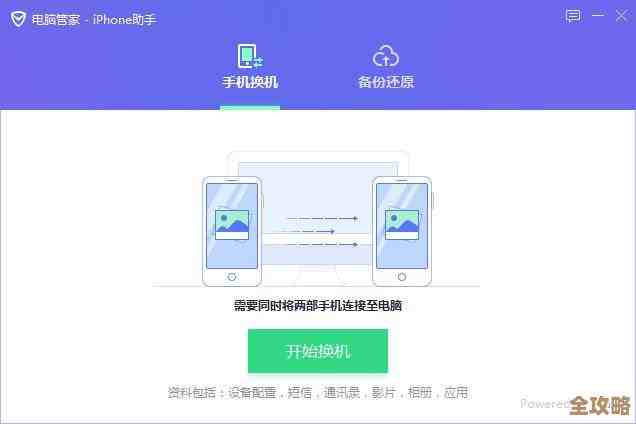
具体咋操作呢?很简单,当你拿到崭新的手机,开机,把它放在旧的苹果X旁边,这时候,旧手机上会弹出一个窗口,问你是不是要设置新手机,还会显示一个很酷的立体球状动画,你用旧手机的摄像头对准新手机上的那个动画,俩手机就“相认”了,你只要按照提示,在新手机上输入旧手机的锁屏密码,再设置一下面容ID,就可以开始传数据了。
这个过程最神奇的地方在于,它不只是传通讯录、照片这些,它几乎是给你变出了一个“克隆机”,你的所有App、App的排列位置、甚至Wi-Fi密码、系统设置都能原封不动地搬过去,传输速度取决于你旧手机里东西的多少和两部手机的网络环境,吃个饭、看个电影的功夫就差不多了,这绝对是又快又安全的典范,因为数据是在两部手机之间直接传输的,不经过云端,隐私有保障。
稳妥后备军:iCloud云备份
如果你不着急,或者新手机不能马上到手,用iCloud备份还原也是个超级好的办法,苹果官网和设置里的iCloud选项都详细说明了这是确保数据安全的有效途径。
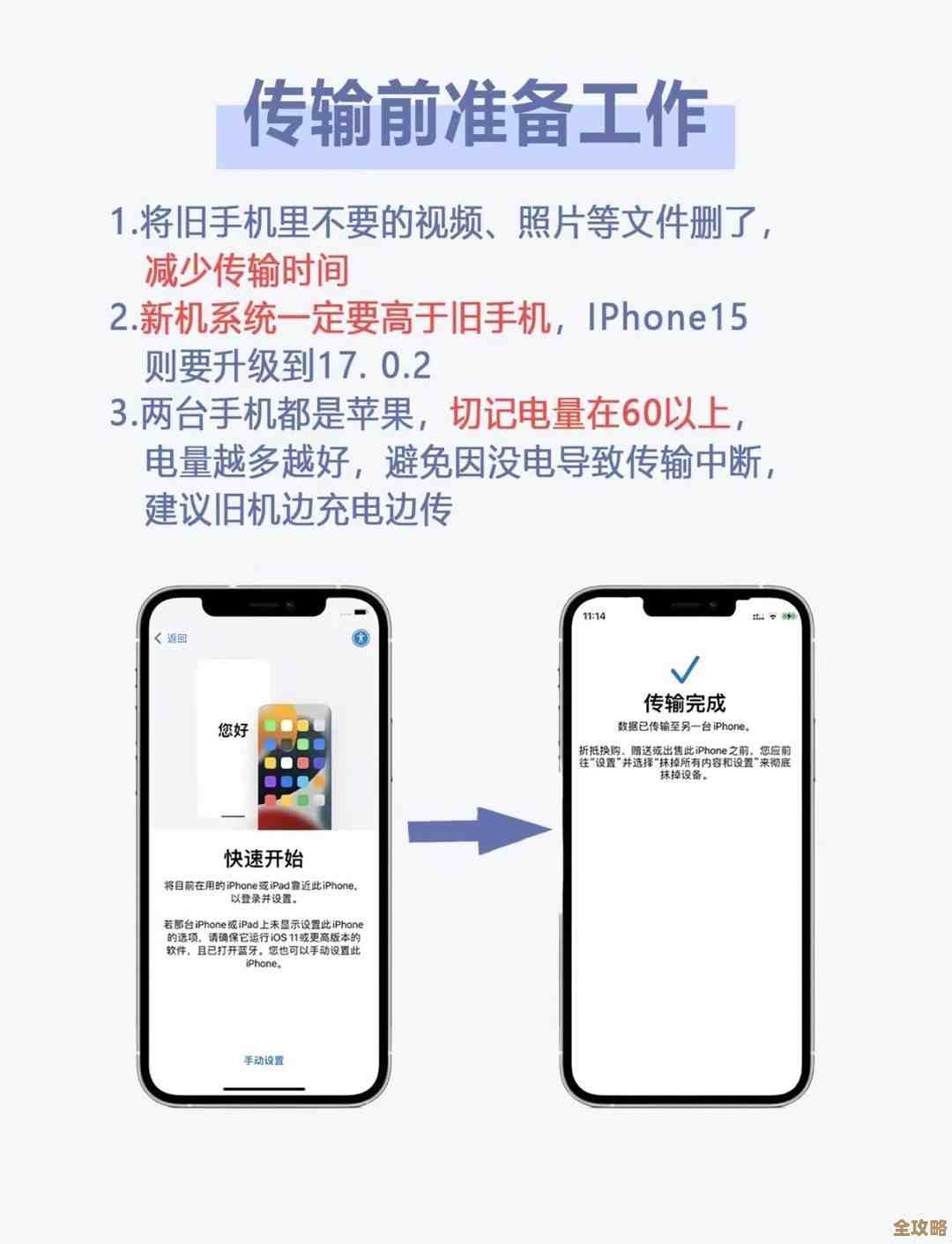
在用这个方法之前,你得先检查一下苹果X的iCloud空间够不够,在“设置”里点开最上面你的名字,进去找“iCloud”,再点“iCloud云备份”,确保备份开关是打开的,然后手动点一下“立即备份”,最好连着Wi-Fi充电的时候操作,让它安安稳稳地备份完。
等新手机到了,在激活流程里,当你看到“App与数据”这个界面时,选择“从iCloud云备份恢复”,然后登录你的Apple ID,选择你刚刚备份好的那个最新文件,剩下的就是等待了,手机会自动下载并安装所有内容,这个方法的优点是随时随地都能恢复,不受旧手机在不在身边的影响,缺点嘛,就是如果备份量大,而你家网速不太给力,那下载可能需要点时间,而且免费的5GB空间通常不够用,可能得临时买个月度iCloud+套餐。
电脑大本营:有线连接iTunes或访达
对于习惯用电脑管理手机的朋友,或者手机数据量特别大、网络环境又不好的情况,用电脑备份还原就是最快的“物理外挂”,苹果通过Mac电脑上的“访达”或Windows电脑上的iTunes提供了这个可靠选择。
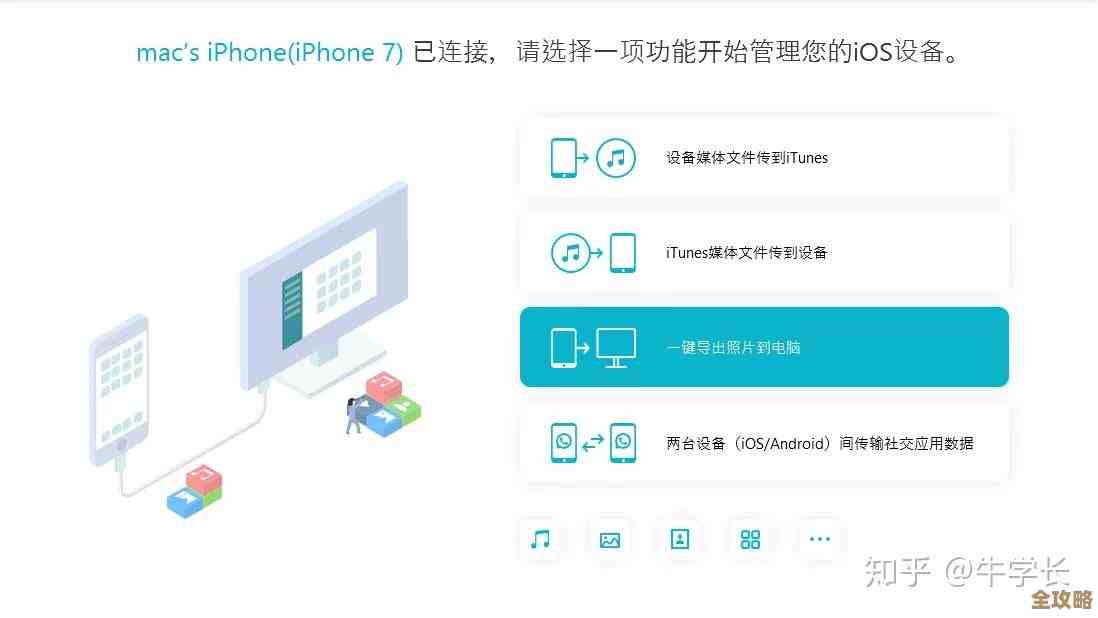
用原装数据线把苹果X连到电脑上,如果是Mac(系统是macOS Catalina或更新),打开“访达”;如果是Windows电脑,打开iTunes,在设备摘要页面,你会看到“备份”区域,强烈建议选择“加密本地备份”,这样能连你的健康数据、钥匙串密码这些敏感信息一起备份,更完整,然后点“立即备份”。
备份完成后,换新手机,同样用数据线连接到电脑,在激活时选择“从Mac或PC恢复”,电脑会识别出新设备并提示你选择备份文件,找到刚才为苹果X做的那个备份,确认恢复就行,因为是通过数据线直连,传输速度非常快,比走网络稳定多了,特别有安全感。
所以你看,苹果X的数据迁移真的不难。图快图省事, 新旧手机都在手边,就用“快速开始”;要是求稳当或者不着急, 提前用iCloud备个份准没错;如果数据海量,或者你对网速没信心,那用电脑线对线备份还原就是速度之王。
无论选哪种,苹果设计的这几种机制都很大程度上避免了数据丢失的风险,你唯一要做的,就是在迁移前,给旧手机苹果X做个完整的备份,双保险嘛!这样操作下来,换新手机就真的只剩下开心啦,一点也不用怕信息会丢。
本文由歧云亭于2025-12-26发表在笙亿网络策划,如有疑问,请联系我们。
本文链接:https://haoid.cn/wenda/69065.html