怎么弄MySQL的ODBC连接啊,数据库那块设置步骤讲讲吧

行,那咱们就直接开说MySQL的ODBC连接怎么弄,这事儿说白了,就是在你的电脑上(比如Windows系统)装个小桥梁,让那些需要用ODBC连接数据库的软件(比如一些老的办公软件、或者特定的业务系统)能顺利找到你电脑上或者网络上的MySQL数据库,并且能跟它对话,整个过程主要分两大块:一块是在MySQL数据库服务器上设置一下,允许这种连接;另一块是在你自己的电脑上配置那个叫“ODBC数据源”的东西。
第一部分:在MySQL数据库那边开个门
你得确保你的MySQL数据库已经装好了,并且你能登录进去进行操作,咱们假设你已经有权限管理这个数据库了。
-
创建一个专门用于远程连接的用户(推荐) 为啥要专门创建用户?直接用root用户不行吗?不行,那样太不安全了,root用户权力太大,从远程连接风险高,最好创建一个只有必要权限的用户。 你用工具(比如MySQL命令行,或者Navicat、Workbench这类图形化工具)登录到MySQL服务器后,执行类似下面的命令:
CREATE USER 'myodbcuser'@'%' IDENTIFIED BY 'a_strong_password';这里解释一下:
myodbcuser:是你给这个新用户取的名字,随便你起,好记就行。- :这个百分号 非常关键,它表示允许这个用户从任何一台电脑(任何IP地址)连接过来,如果你的软件和数据库在同一台电脑上,可以写成
@'localhost'这样更安全,如果你知道连接过来的电脑IP固定是某一个,168.1.100,那就写成@'192.168.1.100'。 a_strong_password:给这个用户设个密码,别用简单的,容易被人猜到。
-
给这个新用户授权 光创建用户还不行,得告诉数据库,这个用户能对哪个数据库、哪些表有什么操作权限(比如只能看,还是能增删改查)。
GRANT ALL PRIVILEGES ON my_database.* TO 'myodbcuser'@'%';ALL PRIVILEGES:意思是把所有操作权限(查、插、改、删等等)都给它,如果你希望这个用户只能查询数据,不能修改,那就把ALL PRIVILEGES换成SELECT。my_database.*:指的是名叫my_database的这个数据库里的所有表,你要把它换成你实际要连接的那个数据库的名字,如果你想让这个用户能管理所有数据库,那就写成 ,但这通常不推荐,权限给得太大了。'myodbcuser'@'%':就是上一步创建的那个用户。
-
让授权生效 执行完授权命令后,还需要刷新一下权限设置,让它立刻生效。
FLUSH PRIVILEGES; -
检查MySQL是否允许远程连接 MySQL安装后默认只允许本机(localhost)连接,需要修改一下配置。 找到MySQL的配置文件,通常叫
my.ini(在Windows上)或者my.cnf(在Linux上),用记事本之类的文本编辑器打开它(需要管理员权限),找到[mysqld]这个段落,看里面有一行叫bind-address。 如果它是bind-address = 127.0.0.1或者bind-address = localhost,那就说明它只允许本机连接,你需要把这行注释掉(在前面加个 号),或者把它改成bind-address = 0.0.0.0(表示允许所有IP连接)。 改完之后,一定要重启MySQL服务,这个改动才能生效。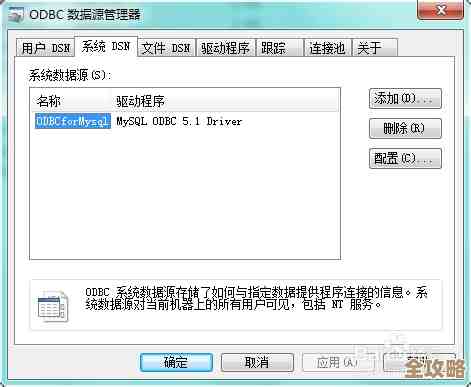
-
检查防火墙 如果数据库服务器和你的电脑不在同一台机器上,还要确保数据库服务器上的防火墙已经打开了MySQL的端口(默认是3306端口),如果防火墙把端口挡住了,你这边怎么连也连不上的。
第二部分:在你自己的电脑上配置ODBC数据源
好了,数据库那边的大门已经敞开了,现在回到你自己的Windows电脑上,开始搭桥。
-
下载并安装MySQL的ODBC驱动 你的电脑上需要有MySQL官方提供的ODBC驱动程序,你去MySQL官网(dev.mysql.com)找“MySQL Connector/ODBC”这个东西,然后下载,注意选择跟你电脑操作系统位数(32位还是64位)匹配的版本,以及跟你MySQL服务器版本兼容的驱动版本(一般选最新版问题不大),下载下来后,就像安装普通软件一样,下一步下一步把它装上。

-
打开ODBC数据源管理器 在Windows搜索框里输入“ODBC”,你可能会看到两个:“ODBC 数据源(32位)”和“ODBC 数据源(64位)”,这里有个关键点:你要根据你将来要使用这个ODBC连接的应用程序是32位的还是64位的来决定打开哪个,如果你用的是32位的Microsoft Office,那你就需要配置32位的ODBC数据源,如果搞不清,可以两个都配置一下,或者先试试32位的(因为64位程序通常也能调用32位的ODBC,但反过来不行)。 由于我们一般是给当前用户用的,所以打开“ODBC 数据源管理器”后,选择“用户DSN”或者“系统DSN”标签页都可以。“用户DSN”只有当前登录的这个用户能用,“系统DSN”是所有用户都能用,按你的需要来。
-
添加新的数据源 点击右边的“添加”按钮,在弹出的窗口里,从一长串驱动列表里找到刚才安装的MySQL ODBC驱动,它的名字通常是“MySQL ODBC 8.0 Driver”之类的(版本号可能不同),选中它,点“完成”。
-
填写连接参数 这时会弹出一个详细的设置窗口,你需要把之前准备好的信息填进去:
- Data Source Name (数据源名称):这个是你自己起的名字,我的MySQL测试连接”,以后在软件里就选这个名字来连接。
- Description (描述):可写可不写,就是个备注。
- TCP/IP Server (服务器地址):如果你的MySQL数据库在你本机,就填
0.0.1或localhost,如果在别的电脑上,就填那台电脑的IP地址或者网络名称。 - Port (端口):默认是3306,如果没改过就不用动。
- User (用户名):填第一部分第1步创建的那个用户,
myodbcuser。 - Password (密码):填你给那个用户设置的密码。
- Database (数据库):这里可以从下拉菜单里选择,你点一下下拉菜单,它会自动连接到MySQL服务器,然后把上面的用户有权限访问的数据库列表显示出来,你选中一个就行,也可以手动输入数据库名。
窗口下面通常还有个“Test”按钮。一定要点一下这个按钮! 如果弹出“Connection successful”之类的成功提示,那就恭喜你,所有设置都对了!如果报错,它会给你错误信息,你就根据错误信息去排查,比如密码错了、地址不对、防火墙没开、数据库用户没授权等等。
-
确认保存 测试成功后,一路点“OK”保存这个数据源配置,这样,在你的ODBC数据源列表里,就能看到你刚创建的这条记录了。
到此为止,桥就搭好了,以后你在任何支持ODBC连接的软件里(比如Excel的数据导入、Access数据库链接、或者其他业务软件),需要选择数据源的时候,直接在ODBC列表里找到你刚才设置的“数据源名称”,选它就行了,软件就能通过这个ODBC驱动连接到你的MySQL数据库了,整个过程虽然步骤看起来多,但一步一步来,其实并不复杂。
本文由芮以莲于2025-12-28发表在笙亿网络策划,如有疑问,请联系我们。
本文链接:https://haoid.cn/wenda/69892.html