Win8系统里折腾Redis安装过程分享,边学边装不怕出错

(来源:网友实践记录)那天我电脑是Win8系统,想着装个Redis来玩玩,毕竟听说这东西搞缓存挺厉害的,我可不是啥技术大神,就是个普通用户,所以安装过程全是靠搜教程一步步来的,中间还真踩了几个坑,不过没关系,咱们边学边装,错了就重来呗。
首先得把Redis弄到电脑上对吧?我直接去了Redis的官网(来源:Redis官方网站 redis.io),这里就有第一个要注意的了:官网上默认提供的是Linux版本的,咱们Windows系统不能直接用,我一开始没看清,下了个.tar.gz的文件,结果对着命令行瞎鼓捣半天,根本没法安装,后来才搞清楚,对于Windows系统,微软那边有维护一个专门的版本(来源:Microsoft Archive的旧版本),或者现在更推荐用WSL(Windows Subsystem for Linux)来跑原生的Redis,但我想着WSL对Win8支持可能有点麻烦,就选择了那个微软归档的旧版,找起来稍微费了点劲,但毕竟是现成的.exe文件,感觉对新手更友好一些。
下载下来是个ZIP压缩包,我把它解压到了D盘,专门新建了一个文件夹叫“Redis”,这样好找,解压后一看,里面有好几个.exe文件,像redis-server.exe、redis-cli.exe什么的,顾名思义,redis-server就是服务器主程序,redis-cli是客户端,用来连接和操作的命令行工具。
接下来就是启动试试,我直接双击了redis-server.exe,果然,一个黑色的命令行窗口弹出来了,白字黑底,显示着Redis的版本号,最后有一行提示“Ready to accept connections”,这说明Redis服务器已经成功启动并在默认的6379端口上监听了!当时心里还挺激动的,第一步总算没走错。
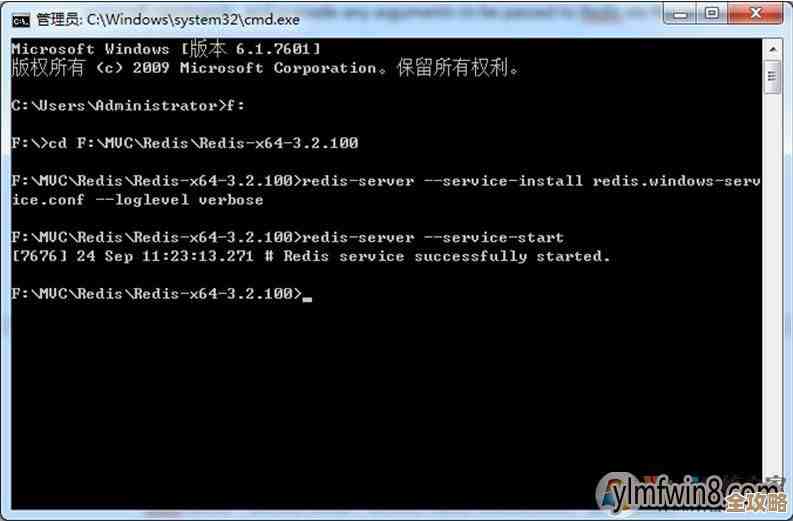
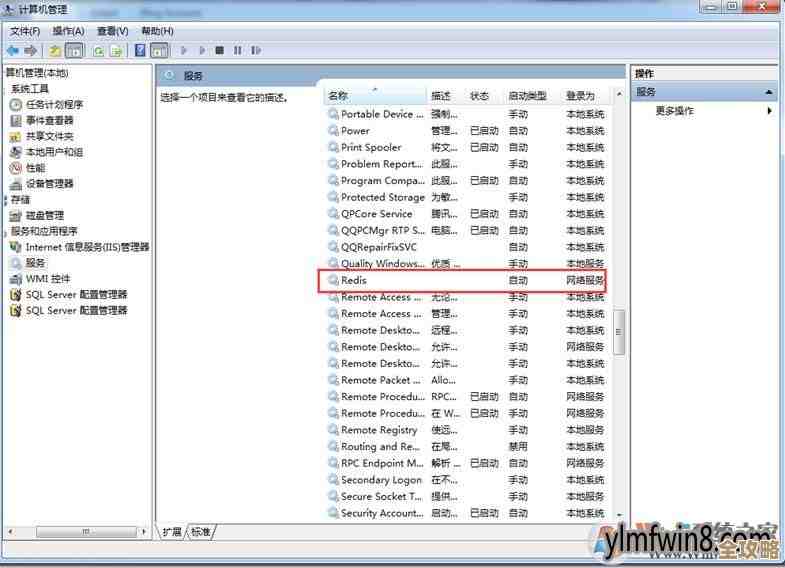
老是这么双击启动不太方便,而且窗口一关服务就停了,我就想把它安装成Windows服务,这样开机就能自己跑起来,这就要用命令行了,我打开了CMD命令提示符(记得要用管理员身份运行,不然权限不够),然后先用cd命令切换到我放Redis的那个目录,cd D:\Redis,接着输入安装服务的命令(来源:Redis Windows版自述文件):redis-server --service-install redis.windows.conf --service-name Redis,回车之后,好像没啥反应,我以为又出错了,赶紧去Windows服务列表里(在运行里输入services.msc就能打开)一看,嘿,真的多了一个叫“Redis”的服务,状态是“已停止”,右键选择“启动”,服务就运行起来了,这下好了,以后就不用每次都手动打开了。
服务是装好了,怎么验证它真的在工作呢?这时候就要用到redis-cli客户端了,我重新打开一个普通的CMD窗口,还是先切换到Redis目录,然后输入redis-cli.exe回车,这就进入了Redis的命令行界面,提示符变成了0.0.1:6379>,我试着输入最简单的命令来测试,敲了个ping,对面立刻回复了一个PONG!这说明连接完全正常,我又试了试设置一个键值对,输入set mykey "Hello Redis",回复OK,再输入get mykey,果然显示出了"Hello Redis",到这步,安装和基本测试就算大功告成了!
当然过程中也不是一帆风顺,比如有一次我修改配置文件redis.windows.conf的时候,不小心把格式弄错了,导致服务启动失败,错误信息也看不太懂,我就干脆把配置文件删了,重新解压了一份原始的出来,再慢慢修改,还有一次是端口冲突,可能别的程序占用了6379端口,我就学着修改配置文件里的port参数,换了个别的端口号试试,果然就好了,所以啊,出错不可怕,看看报错信息,多搜搜资料,总能解决。
总结一下在Win8下装Redis,关键几步就是:找对Windows版本(微软归档版或WSL)、解压到合适位置、直接运行server.exe测试、用命令行安装成服务、最后用cli客户端验证,虽然比不上在Linux上那么原汁原味,但对于想在Windows环境下学习Redis的人来说,完全够用了,整个过程就是摸着石头过河,动手试一次比看十篇教程都管用。
本文由符海莹于2025-12-29发表在笙亿网络策划,如有疑问,请联系我们。
本文链接:https://haoid.cn/wenda/70479.html