VBA怎么快速搞定网页表格提取,数据库数据分析其实没那么难,分享实用技巧和思路

前几天我在知乎上看到一个帖子,楼主问怎么用VBA从网页上抓取表格数据,然后存到Excel里做分析,下面回帖五花八门,有的让学Python,有的推荐用Power Query,把楼主都看懵了,其实吧,对于咱们日常办公来说,VBA完全够用,而且就在Excel里,不用装别的软件,特别方便,今天我就结合自己摸爬滚打的经验,还有网上一些高手像“ExcelHome”论坛里“蓝桥玄霜”等版主分享的思路,聊聊怎么用VBA快速搞定这事儿,让你觉得数据分析其实也没那么难。
第一趴:网页表格提取,VBA的“抄近道”大法
核心就一句话:让VBA模拟浏览器,去访问网页,然后把里面结构规整的表格“扒”下来。

-
找到那个“神秘代码”: 打开你想要抓取数据的网页,在表格的空白处右键,选择“检查”或者“审查元素”,这时候会弹出一堆看花眼的代码,别慌,你的目标是在代码里找到
<table>这个标签,找到后,再看看它上面有没有一个叫id或者class的唯一名字。<table id="gvData">,这个id="gvData"就是你表格的“身份证号”,非常重要,这个方法是我在“ExcelHome”论坛里跟一位叫“香川群子”的高手学的,特别精准。 -
请出VBA的“网络助手”: 打开Excel,按
Alt+F11进入VBA编辑器,在工具菜单里点“引用”,勾选 “Microsoft HTML Object Library” 和 “Microsoft XML, v6.0” (版本号可能不同,选高的就行),这步相当于给VBA装上了能看懂网页代码和进行网络通信的“插件”,是操作的基础。 -
编写“抓取代码”(附上简单例子): 下面是一段非常经典的代码框架,你可以直接拿来改改就用:
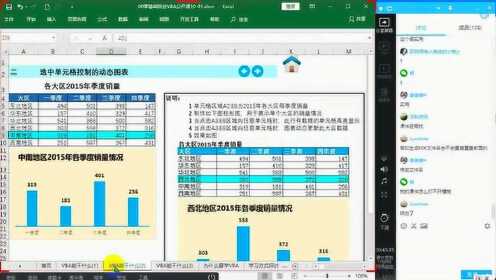
Sub 抓取网页表格()
    Dim http As New XMLHTTP60
    Dim doc As New HTMLDocument
    Dim table As HTMLTable
    Dim r As Long, c As Integer
    Dim url As String
    ' 1. 设置你要抓取的网页地址
    url = "https://例子.com/某个带表格的页面.html"
    ' 2. 发送请求,获取网页源码
    With http
        .Open "GET", url, False
        .send
    End With
    ' 3. 将源码加载到HTML文档对象中
    doc.body.innerHTML = http.responseText
    ' 4. 通过之前找到的“身份证号”定位表格
    Set table = doc.getElementById("gvData") ' 把"gvData"换成你找到的ID
    ' 5. 检查是否找到了表格
    If Not table Is Nothing Then
        r = 1 ' 从Excel第一行开始放数据
        ' 遍历表格的每一行和每一列
        For Each row In table.Rows
            c = 1
            For Each cell In row.Cells
                ' 将单元格内容写入Excel
                Cells(r, c).Value = cell.innerText
                c = c + 1
            Next cell
            r = r + 1
        Next row
        MsgBox "数据抓取完成!"
    Else
        MsgBox "未找到指定的表格!"
    End If
End Sub
你只需要把代码里的
url和getElementById("gvData")中的"gvData"换成你自己的目标网址和表格ID,一运行,数据就乖乖跑到Excel里了。
第二趴:数据分析?其实就是Excel基本功
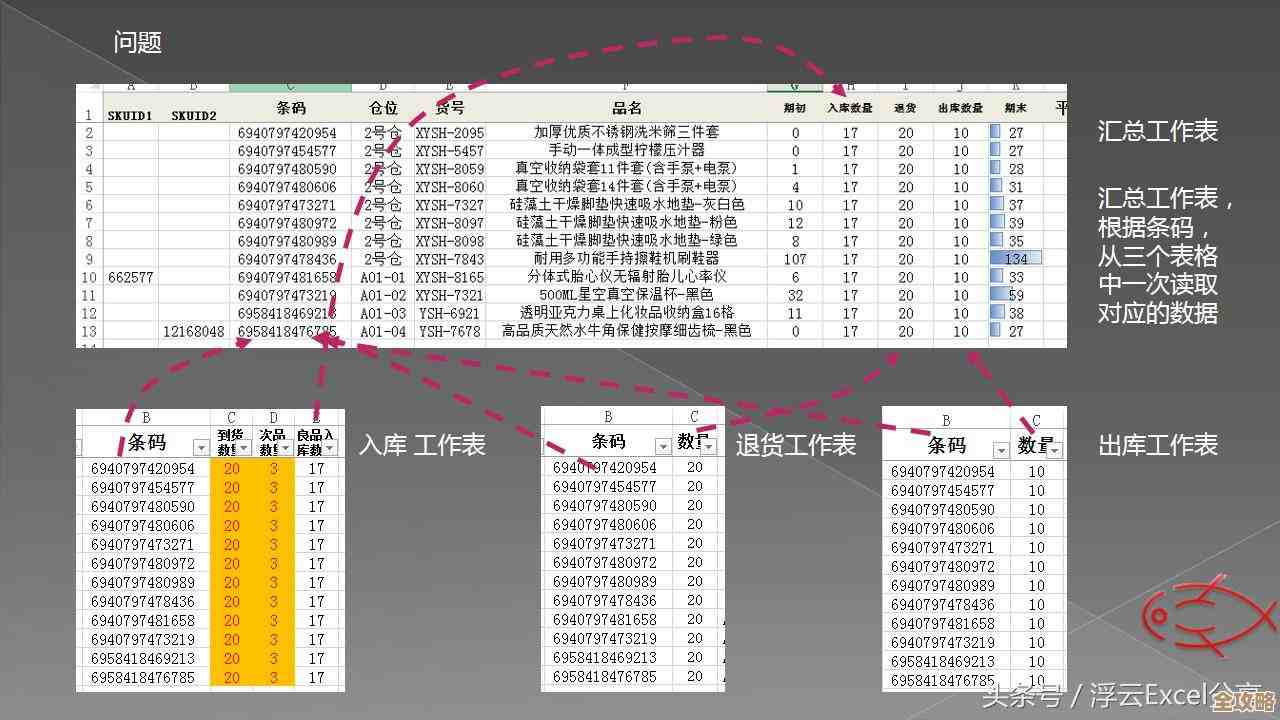
数据抓下来后,很多人就卡在“分析”这步了,别把数据分析想得太高深,对于大多数场景,数据分析就是排序、筛选、分类汇总和做图表。
-
先“打扫卫生”: 抓下来的数据经常有空白行、重复项或者格式不对的情况,先用Excel的“删除重复项”、“分列”功能把数据清理干净,干净的数据是准确分析的前提。
-
活用“透视表”这个神器: 这是Excel里最强大、最简单的分析工具,没有之一,选中你的数据区域,点击“插入”->“数据透视表”,然后就像搭积木一样,把不同的字段(就是表格第一行的标题)拖到“行”、“列”、“值”区域,你有一个销售数据表,把“销售员”拖到行,把“销售额”拖到值,瞬间就能得到每个销售员的业绩总和,想看看不同产品在不同地区的销售情况?把“产品”拖到行,“地区”拖到列,“销售额”拖到值,一张交叉分析表立刻就出来了,我印象中“Office精英俱乐部”网站有过很多用透视表解决实际问题的案例,非常接地气。
-
用图表讲故事: 数字太抽象,图表最直观,基于透视表或者整理好的数据,选择“插入”图表,柱形图看对比,折线图看趋势,饼图看占比,老板和同事一眼就能看懂你想表达什么。
思路总结与避坑指南
- 循序渐进: 别想着一口吃成胖子,先从结构最简单的表格开始抓取,成功一两次有了信心,再去挑战更复杂的网页。
- 动态网页是拦路虎: 有些表格数据是网页通过JavaScript动态加载的,用上面那种简单方法抓不到,这时候可能需要更高级的方法,比如控制IE浏览器组件或者分析网页的后端API接口,刚开始可以先避开这类网站。
- VBA不是万能的: 如果数据量非常大(几十上百万行),或者需要非常复杂的网络爬虫逻辑,那确实Python是更专业的选择,但对于日常办公中的自动化需求,VBA的便捷性是无可替代的。
- 核心是思路: 工具是死的,人是活的,最重要的不是背代码,而是理解“定位元素-获取数据-清洗整理-分析呈现”这个流程,有了这个思路,即使用别的工具也能触类旁通。
别被“编程”、“数据分析”这些词吓到,VBA提取网页表格和基础数据分析,本质上是一套熟能生巧的“手艺”,多练几次,你就能发现很多重复性的工作完全可以交给VBA自动完成,省下大把时间喝咖啡、思考更重要的问题,希望这些实实在在的技巧和思路对你有帮助!
本文由酒紫萱于2026-01-09发表在笙亿网络策划,如有疑问,请联系我们。
本文链接:https://haoid.cn/wenda/77388.html