怎么一步步搞定SQL Server数据备份,别慌其实没那么难

先别急着动手,想清楚要“保”什么
做备份最怕的就是瞎忙活,备份了一堆没用的,或者该备份的没备份,所以第一步不是打开软件就点备份,而是先做个简单的规划。
- 认清你的家当(数据库):你服务器上可能不止一个数据库,你得知道哪个是最重要的、业务一刻也离不开的,比如一个是正在用的订单系统数据库,另一个可能只是用来测试的,我们的核心精力要放在最重要的那个上。
- 确定备份的“频率”:这取决于你的数据有多爱“变”。
- 天天有变化:比如一个电商网站,订单、用户数据随时在更新,这种你可能需要每天甚至每隔几小时就备份一次。
- 变化不大:比如一个内容基本固定的信息查询库,可能一周备份一次就够了。
- 记住一个原则:数据变化越频繁,备份就应该越勤快,参考很多运维人员的做法,核心业务数据库通常每天一次完整备份,每隔几小时一次差异或日志备份。
- 想好备份的“类型”:SQL Server提供了几种备份方式,你别被名词唬住,其实很好理解:
- 完整备份:就像给整个数据库拍一张“全景照片”,把所有数据、表结构啥的都打包成一个文件,这是基础,必须定期做,缺点是如果数据库很大,备份起来慢,占地方。
- 差异备份:相当于拍完“全景照片”后,只记录“上次拍完照到现在,哪些地方发生了变化”,它只备份自上次完整备份以来改动的数据,所以它比完整备份快,文件也小,恢复时,你需要先恢复上次的完整备份,再恢复最新的差异备份。
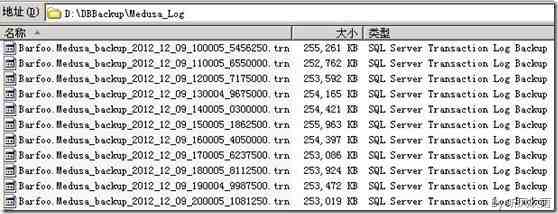
- 事务日志备份:这个更精细,它记录的是每一个具体的操作(张三买了个手机”这个动作),它文件非常小,可以非常频繁地做(比如每15分钟一次),它的最大好处是能实现“时间点还原”,比如你的数据库在中午12点05分被误操作搞乱了,你可以恢复到12点04分的状态,几乎不丢数据,但前提是数据库的恢复模式要设为“完整”或“大容量日志”模式。
对于大部分不太复杂的场景,一个简单的策略可以是:每周做一个完整备份,每天做一个差异备份,这样既能保证安全,又不会太占用资源和空间。
第二步:动手操作,用SQL Server Management Studio (SSMS) 图形化界面
这是最简单直观的方式,适合大多数人,SSMS是微软官方提供的管理SQL Server的工具。
- 连接数据库:打开SSMS,登录到你的SQL Server服务器。
- 找到备份入口:在左边的“对象资源管理器”里,找到你要备份的数据库,右键点击它,选择“任务” -> “备份”。
- 配置备份选项:
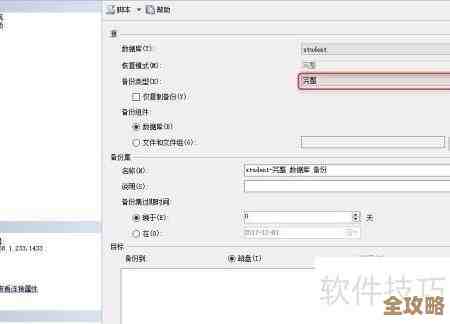
- 备份类型:在这里选择你想要的类型,完整”、“差异”。
- 备份组件:一般默认选“数据库”就行。
- 备份集:可以给这次备份写个备注,2024年5月订单库完整备份”,方便以后辨认。
- 目标:这是最关键的一步,备份文件存哪儿,默认可能会有一个路径,但强烈建议你删掉默认的,点击“添加”按钮,自己选择一个安全的、有足够空间的位置,最好是另一块物理硬盘,甚至是专门的备份服务器或网络存储(NAS),千万别把备份文件和数据库本身放在同一个硬盘上,万一硬盘坏了就全完了!文件后缀一般是
.bak。
- 开始备份:检查一下设置没问题,点击“确定”,下面会有一个进度条,等着它完成就好了,成功后会有提示。
第三步:比备份更重要的事——验证和恢复演练
这是很多人会忽略的致命点,你定期备份了,但从来没检查过备份文件是不是好的,也从来没试过能不能成功恢复,这相当于你买了保险单却从来没看过保险条款,真出事的时候可能发现是张废纸。
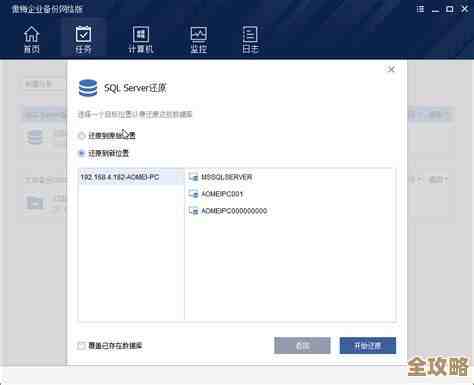
- 定期验证备份:在SSMS里,右键点击“数据库”根目录,选择“还原数据库”,在源设备中选择你的备份文件,SSMS会读取备份文件的信息(它不会真的还原),如果它能正常显示备份文件里的内容,说明这个备份文件基本上是好的,你也可以用T-SQL命令
RESTORE VERIFYONLY来验证。 - 做恢复演练:这是最重要的步骤,没有之一! 每隔一段时间(比如一个季度),找一台测试服务器,或者在不影响生产的情况下,真正地把备份文件还原一次,看看数据库能不能正常启动,数据对不对,这个过程能让你熟悉恢复流程,真到紧急情况时就不会抓瞎,很多血淋淋的教训都是因为备份了但不会恢复或恢复失败。
第四步:自动化——让电脑自己干活
你不可能每天手动去点备份,所以要让SQL Server自己来。
- 使用“维护计划”:SSMS里有个功能叫“维护计划”,用它可以用图形化方式拖拖拽拽,创建一个自动化的任务流。
- 新建一个维护计划,给它起个名字。
- 在工具箱里,把“备份数据库任务”拖到设计界面。
- 双击这个任务,配置备份类型、选择要备份的数据库、指定路径(路径可以包含变量,比如
$(ESCAPE_SQUOTE(SRVR))_$(ESCAPE_SQUOTE(DB))_$(日期),这样能自动按服务器名、数据库名和日期生成文件名,避免覆盖)。 - 最重要的一步,点击“计划”,设置它自动执行的时间,比如每天凌晨2点业务低峰期。
- 高级玩法:SQL Server代理作业:如果你需要更复杂的逻辑(比如先备份,然后压缩备份文件,再发邮件通知),可以用SQL Server代理来创建作业,里面写T-SQL脚本或者命令行步骤,但维护计划对新手来说已经足够强大了。
最后总结一下核心要点:
- 心态放平:备份就是个日常维护习惯,像给车做保养。
- 策略先行:想好备份什么、多久一次、用什么类型。
- 异地存放:备份文件一定要和数据库本体分开放。
- 定期演练:一定要测试恢复!一定要测试恢复!一定要测试恢复!
- 自动化:用好维护计划,一劳永逸。
按照这个思路一步步来,你就能稳稳当当地把SQL Server的数据备份工作搞定,心里就有底了,备份的目的不是为了备份本身,而是为了在关键时刻能从容不迫地恢复回来。
本文由帖慧艳于2026-01-10发表在笙亿网络策划,如有疑问,请联系我们。
本文链接:https://haoid.cn/wenda/77894.html