实操教你一步步搞定Hyper-V Server安装和基本配置过程,快速上手虚拟化环境

(来源:IT之家《Windows Server 2019 Hyper-V 安装与配置指南》结合微软官方文档)
好的,直接开始,下面就是一步步搞定Hyper-V Server安装和基本配置的实操过程。
第一步:准备好安装介质和硬件
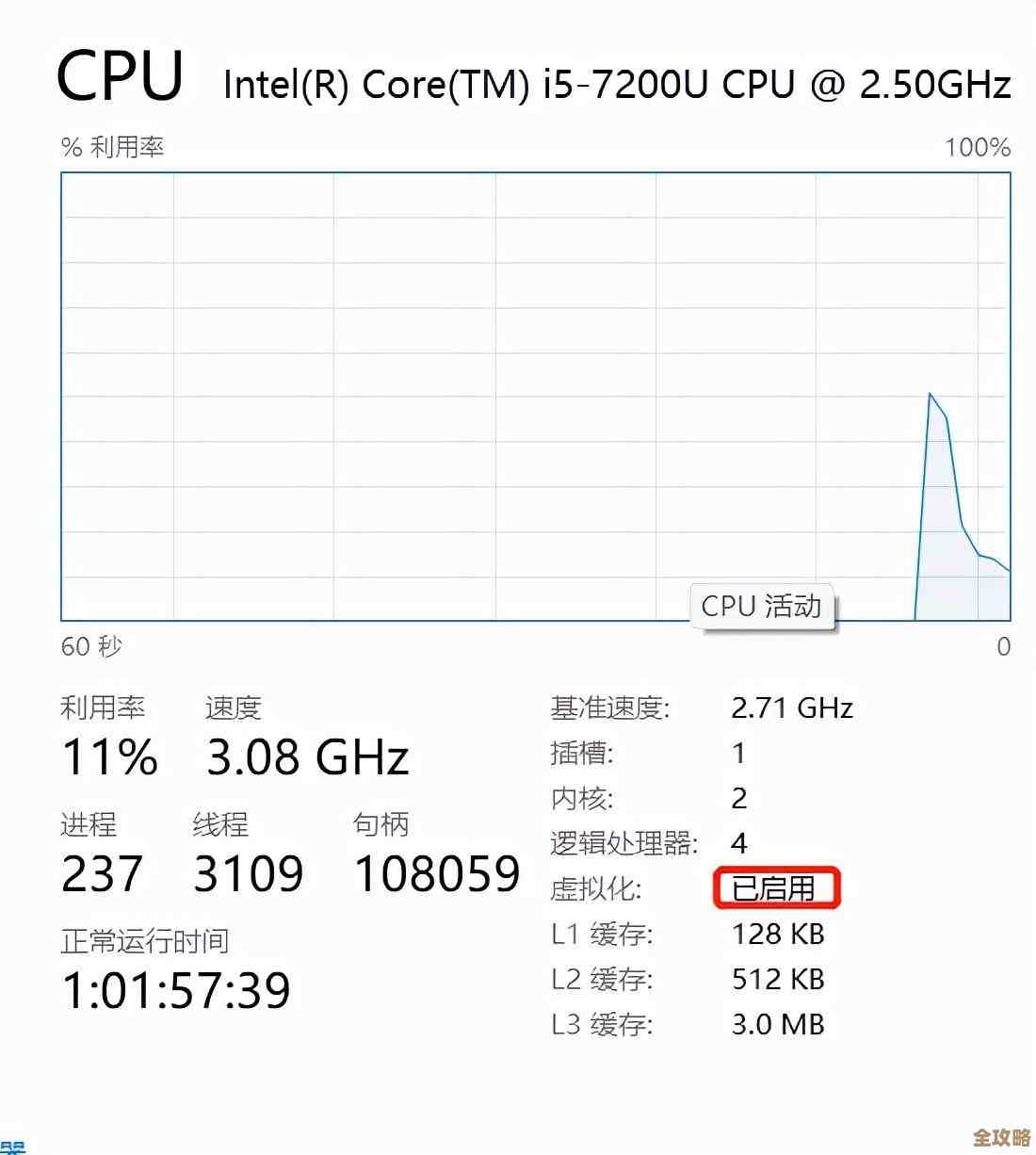
你得有Hyper-V Server的安装文件,它不是Windows系统里那个功能,而是一个独立的免费产品,微软官网就能下载到,下载下来通常是一个ISO镜像文件,你需要把它刻录到U盘或者光盘上,做成启动盘,检查一下你的电脑硬件:CPU要支持虚拟化技术(比如Intel VT-x或AMD-V),这个一般可以在主板BIOS里开启;内存嘛,当然是越大越好,毕竟要分给虚拟机用;硬盘空间也要充足。
第二步:开始安装系统
把做好的启动盘插到电脑上,开机设置从U盘或光盘启动,启动后,你会看到一个深蓝色的安装界面,这个过程和装普通的Windows Server很像,第一步是选择语言、时间和键盘格式,直接选中文就行,接下来点击“现在安装”,在输入产品密钥的页面,因为Hyper-V Server是免费的,所以你直接点击“我没有产品密钥”就能继续,然后会让你选择要安装的操作系统版本,这里一定要选“Windows Server 2019 Hyper-V Core”或者类似的选项,注意是“Core”(核心版),这个是没有图形界面的,全靠命令行,但更轻量、更高效,接着同意许可条款,在选择安装类型的页面,选“自定义:仅安装Windows”,然后就是最关键的一步:选择把系统安装在哪个硬盘上,如果你用的是新硬盘,可能需要先“新建”一下分区,选好分区后,点击“下一步”,系统就开始自动安装了,安装过程中电脑会重启几次,你不用管,等着就行。
第三步:第一次开机和初始设置
系统安装完第一次启动,会进入一个黑色的命令行窗口,这就是你以后主要打交道的地方了,它会让你设置管理员(Administrator)账户的密码,这个密码一定要设得复杂一点,并且牢记,因为以后远程管理全靠它,设好密码后,系统就正式启动了,你会一直停留在这个命令行界面,上面显示着“SConfig”。
第四步:使用SConfig工具进行基本配置
这个“SConfig”是个宝贝,是专门为服务器核心版设计的简易配置工具,你不用记复杂的命令,按数字选择就行,在命令行里直接输入 sconfig 然后回车,就会弹出一个带数字编号的菜单,我们一步步来配置:
- 域/工作组设置(菜单第1项):如果你的单位有域环境,可以在这里把服务器加进去,如果是自己用,一般先保持默认的“工作组”就行。
- 给电脑起个名字(菜单第2项):默认的名字是一串乱码,不好记,你给它起个自己能记得住的名字,MY-HYPERV-SERVER”,改完名字后需要重启。
- 启用远程管理(菜单第4项):这是重中之重!选第4项,然后选第1个子项“启用远程管理”,这样你才能从另一台Windows电脑上用图形化工具来管理这台服务器。
- 下载和安装更新(菜单第5项):为了保证安全,建议选择第1项“自动下载并安装更新”,让系统自己打补丁。
- 设置网络(菜单第8项):这里会列出你电脑上的网卡,你需要给网卡设置一个固定的IP地址,这样你远程连接的时候才找得到它,选择你的网卡,然后根据你的网络情况设置IP地址、子网掩码、网关和DNS服务器,别用自动获取,不然IP地址可能会变。
做完这几项核心设置,基本的环境就搭好了,你可以输入“15”退出SConfig工具。
第五步:在另一台电脑上安装管理工具
你不可能一直在这个黑窗口下操作,你需要找一台Windows 10或Windows 11的电脑(专业版或企业版),在上面安装远程管理工具,方法很简单:在这台电脑上,打开“设置”->“应用”->“可选功能”->“更多Windows功能”,在弹出的窗口里找到“Hyper-V管理工具”和“RSAT:服务器管理器工具”,把它们勾选上并安装。
第六步:连接并创建你的第一台虚拟机
管理工具装好后,在你自己的电脑上打开“服务器管理器”,点击“管理”菜单,选择“添加服务器”,在“名称”那里输入你刚才给Hyper-V Server设置的那个固定IP地址,然后点击“确定”,接下来会让你输入管理员账户和密码(就是第二步你设的那个),验证通过后,服务器就添加进来了,然后你就能在“工具”菜单里找到“Hyper-V管理器”并打开,在这个图形化界面里,你就能看到你的那台Hyper-V Server了,右键点击它,选择“新建”->“虚拟机”,一个创建虚拟机的向导就会弹出来,你只需要跟着向导走,给虚拟机起个名、分配好内存、创建虚拟硬盘、选择你要安装的操作系统镜像(比如一个Windows 10的ISO文件),最后点击“完成”,虚拟机创建好后,在管理器里右键点击它,选择“连接”,再点开机按钮,就能像操作一台真电脑一样,在里面安装操作系统了。
到这里,整个Hyper-V Server从安装到基本配置,再到创建虚拟机的全过程就完成了,你已经有了一個可以随时创建、开关、做实验的虚拟化环境了。
本文由盘雅霜于2026-01-11发表在笙亿网络策划,如有疑问,请联系我们。
本文链接:https://haoid.cn/wenda/78629.html