快速搞定MySQL数据库创建,手把手教你一步步操作怎么弄

想自己建个MySQL数据库,就像在电脑上新建一个文件夹来放你的文件一样,其实没那么复杂,下面我就手把手带你走一遍流程,保证你跟着做就能搞定,咱们用最简单的大白话,不说那些让人头疼的专业词。
第一步:准备工作——先把“工具箱”准备好
你得先有MySQL这个软件才行,最省事的办法就是装一个叫 XAMPP 的软件包(来源:对于新手,XAMPP官网是常见的集成环境推荐),它就像一个工具箱,把MySQL、PHP等建网站常用的东西都打包在一起了,一键安装,特别方便。
- 打开浏览器,搜索“XAMPP官网”,找到它的官方网站。
- 根据你的电脑系统(Windows或Mac)下载对应的版本。
- 下载好后,像安装普通软件一样安装它,安装过程中,基本一直点“下一步”就行,但注意要勾选安装MySQL和phpMyAdmin(这是一个用网页管理数据库的工具,超好用)。
- 安装完成后,打开XAMPP的控制面板,点击MySQL和Apache旁边的“Start”按钮,等它们旁边的颜色变成绿色,就说明启动成功了。
第二步:进入管理后台——找个好用的操作界面
直接打命令太麻烦了,咱们用图形化界面来操作,刚才安装XAMPP时自带的 phpMyAdmin 就是干这个的。
- 确保XAMPP里的Apache和MySQL都已经启动(就是那两个绿标)。
- 打开你的浏览器,在地址栏输入
http://localhost/phpmyadmin然后按回车。 - 你会看到一个登录页面,默认的用户名是 root,密码栏通常是空的(如果你安装时没特意设置密码的话),直接点击“执行”或按回车就能登录进去了。(来源:XAMPP默认配置中,MySQL的root用户常为空密码)
第三步:核心操作——创建你的第一个数据库
现在你看到的phpMyAdmin页面,就是你的数据库管理后台了。

- 在页面的左上角或者显眼的位置,你会找到一个叫“数据库”的标签页,点击它。
- 进入数据库创建页面后,你会看到一个输入框,让你“创建数据库”,在这里给你想建的数据库起个名字,比如我叫它
my_first_db,名字最好用英文,别用中文和空格。 - 旁边通常还有一个“排序规则”的下拉菜单,你不用管它具体是啥,就选
utf8mb4_general_ci就行,这个能很好地支持中文。(来源:utf8mb4字符集是当前支持中文和表情符号的通用选择) - 然后点击右下角的“创建”按钮。
唰的一下!你的第一个数据库就建好了,你会看到左边有一列,里面出现了你刚起的数据库名字 my_first_db,这就好比你在“我的电脑”里成功新建了一个文件夹。
第四步:在数据库里“造桌子”——创建数据表
数据库是空的,我们需要在里面放“桌子”(表)来存放数据,一张表就像Excel表格,有横竖行列。
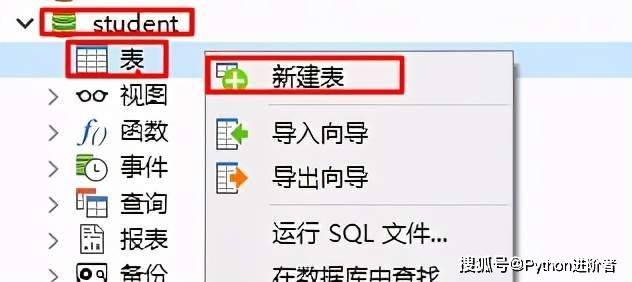
- 点击左边你刚创建的数据库名字
my_first_db,页面中间会显示“在数据库 my_first_db 中创建一个新表”。 - 首先给这个表起个名字,比如我想做一个简单的用户表,就叫它
users。 - 然后要规定这个表有几列,每列叫什么,放什么类型的数据,我们先设计一个简单的:
- 第一列:用户ID,这是个编号,每个人都不一样,名字填
id;类型选INT(整数);旁边还有个“额外”的选项,勾选AUTO_INCREMENT(自动增长),这样每加一个新用户,系统会自动给他分配一个1、2、3...的编号,不会重复;再把这个id列设为主键(点击那个钥匙图标),主键就像每个人的身份证号,是唯一标识。 - 第二列:用户名,名字填
username;类型选VARCHAR,长度填100(意思是最大能存100个字符,够用了)。 - 第三列:密码,名字填
password;类型也选VARCHAR,长度填255(现在存密码一般都留长一点)。 - 第四列:注册时间,名字填
created_at;类型选TIMESTAMP,在“默认”那里选CURRENT_TIMESTAMP,这样当新增一条记录时,它会自动填入当前的时间,不用手动写。
- 第一列:用户ID,这是个编号,每个人都不一样,名字填
- 设计好后,滚动到页面底部,点击“保存”按钮。
恭喜!你的第一张数据表 users 也创建成功了,现在你的数据库里就有了一张空表格,结构已经定好了。
第五步:试一下——往表里添点数据
表建好了,现在是空的,我们加一两条数据进去看看效果。
- 在phpMyAdmin左边,点开你的数据库
my_first_db前面的小加号,你会看到下面出现了你刚建的users表。 - 点击这个
users表,然后在上面的菜单栏里找到“插入”标签页并点击。 - 你会看到一个表单,对应着我们刚才设计的几个列(id, username, password, created_at)。
id那一列你不用填,因为我们设置了自动增长,它会自己生成。- 在
username那一栏填上,张三”。 - 在
password那一栏可以随便填一串字符,123456”(注意,真实情况下密码要加密存储,这里只是演示)。 created_at也不用管,它会自动生成当前时间。
- 填好后,点击页面下方的“执行”按钮。
第六步:看看成果——浏览数据
数据添加成功后,点击菜单栏的“浏览”标签页,你就会看到刚才你添加的那条数据已经安安稳稳地躺在表格里了,id是1,用户名、密码和你填的一样,注册时间也自动记录下来了。
到这里,你已经完成了最核心的几步:安装环境、创建数据库、创建表、插入数据、查看数据,整个流程就走通了,是不是没有想象中那么难?你完全可以把这个流程重复练习几遍,或者在你的 my_first_db 数据库里创建更多不同用途的表,articles(文章表)、products(产品表)等等,熟练了之后,你就能用MySQL来管理你自己的项目数据了。
本文由颜泰平于2026-01-11发表在笙亿网络策划,如有疑问,请联系我们。
本文链接:https://haoid.cn/wenda/78857.html