刚开始玩VMware VI3虚拟化,感觉还挺新鲜也有点复杂想多试试

“最近公司机房里有几台老旧的服务器准备淘汰了,我看着觉得挺可惜的,虽然型号老了点,但性能跑跑一些内部的小系统还是绰绰有余的,正好之前听技术圈的朋友老提‘虚拟化’,说是一台物理机能当好几台用,能省电省空间,我心血来潮,就琢磨着拿这些旧设备练练手,在网上搜了一圈,发现VMware的VI3这个版本虽然比较老,但对硬件要求不高,正适合我这种新手拿来折腾,而且还能找到一些学习资料,我就找了一台性能相对最好的服务器,准备把它打造成我的第一个虚拟化试验田。
刚开始真的是一头雾水,我按照网上找到的一份名为《VMware VI3 入门实战》的PDF教程,先把ESXi这个叫‘管理程序’的薄薄系统装到了服务器上,这个过程倒是不难,跟装个Windows有点像,装好之后,我看着那个黑底黄字的简单界面,心里还挺有成就感,感觉像是给这台老机器注入了新的灵魂,但接下来就傻眼了,因为这个ESXi界面只能管理这一台机器,我想象中那种能统一管理多台虚拟机的酷炫效果并没出现。
教程里说,还得装一个叫vCenter Server的‘大脑’才行,这可把我难住了,vCenter需要运行在一个Windows服务器上,可我手头没有多余的Windows Server许可证,后来又是各种查,发现有个叫vCenter Server Appliance的玩意,据说是个预装好的Linux虚拟机,可以直接拿来用,我如获至宝,赶紧下载下来,可怎么把这个‘ appliance’导入到ESXi里,又成了新难题,我在ESXi的那个简单界面里点了半天,也没找到明显的‘导入’按钮,后来才搞明白,得用一种叫‘vSphere Client’的Windows电脑上的软件,才能连接到ESXi进行复杂操作。
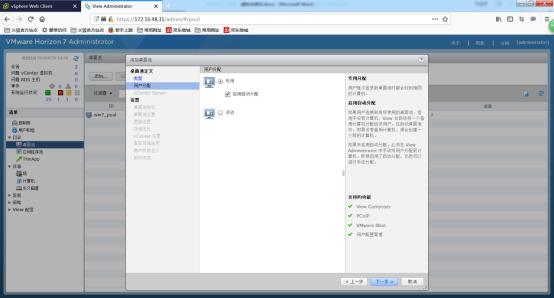
好不容易在自己电脑上装好了vSphere Client,连上了那台ESXi主机,看着那个比ESXi本地界面复杂得多的图形化界面,感觉像是打开了新世界的大门,我找到了部署OVF模板的选项,手忙脚乱地把vCenter Server Appliance给‘上传’了上去,看着进度条一点点走完,一个崭新的虚拟机出现在列表里,我激动得差点叫出来,启动之后,又按照指南配置IP地址、设置密码,折腾了大半天,这个‘大脑’总算能正常工作了。
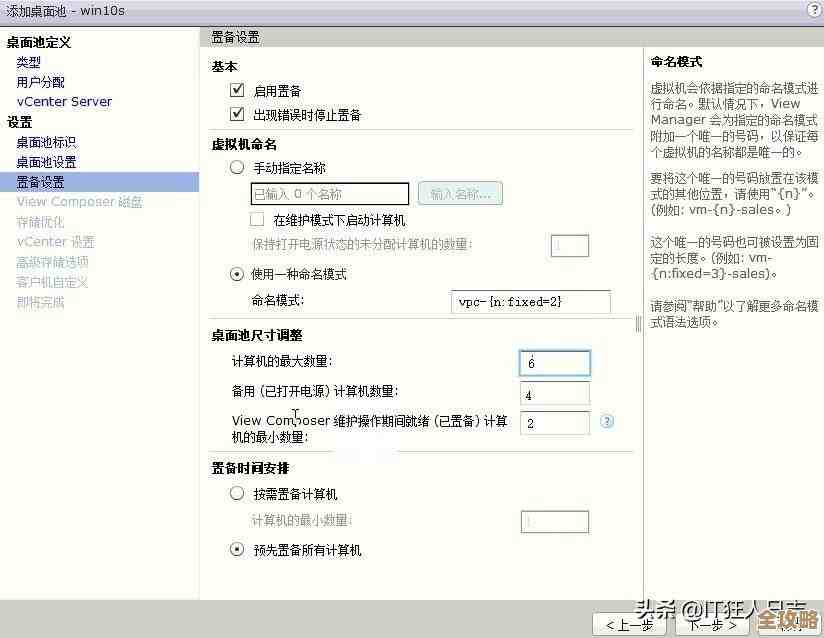
接下来就是最让我感觉神奇的部分了,我打开了vSphere Client,这次不再直接连接ESXi主机,而是连接刚刚建好的vCenter Server,登录进去之后,界面果然不一样了,功能多了好多,我创建了我的第一个虚拟机,就像组装电脑一样,可以选择给它分配几个CPU核心、多少内存、硬盘要多大,装操作系统的过程也很有趣,我不再需要找U盘或者光盘,直接通过软件把Windows Server 2008的ISO镜像文件‘挂载’到虚拟机上,它就像真的插了一张光盘一样开始安装了。
当我看到两个不同的Windows系统同时在一台物理服务器上流畅运行时,那种感觉真是太奇妙了,我可以在vSphere Client的窗口里,同时看到这两台虚拟机的桌面,并且随意切换操作,我还尝试了教程里提到的‘快照’功能,就像是给虚拟机拍张照,然后我在系统里胡乱删除一些文件,再点击‘恢复到快照’,天啊,系统瞬间就回到了删除前的状态,简直像拥有了时间魔法,我还胆战心惊地试了一下‘迁移’功能,虽然我只有一台主机,没办法体验在线迁移到另一台物理机,但那种挂起再开机的冷迁移也让我感受到了这种技术的灵活性。
过程中也踩了不少坑,有次给一台虚拟机分配的内存太大了,导致其他虚拟机都变得卡顿不堪;还有次不小心把虚拟机的虚拟网卡配置错了,导致它上不了网,排查了好久,但每次解决问题后,都对整个架构的理解更深了一层,我已经成功地把公司那几个准备淘汰的系统都‘塞’进了这台服务器里,看着机房空出来的空间和下降了一点的电费账单,心里还是挺有成就感的,虽然VI3已经是很老的技术了,VMware现在都更新到vSphere 8了,但通过这次亲手搭建和摸索,我感觉算是真正敲开了虚拟化世界的大门,不再觉得它是什么高深莫测的黑科技了,我打算再研究一下网络和存储的配置,让这个小小的虚拟环境变得更完善一些。”
本文由盘雅霜于2026-01-12发表在笙亿网络策划,如有疑问,请联系我们。
本文链接:https://haoid.cn/wenda/79312.html