树叶云AI里头教你怎么用人工智能做那个边缘检测,挺实用的东西

树叶云AI平台官方教程及用户社区分享)
在树叶云AI这个平台上,教你怎么用人工智能做边缘检测,这个功能确实挺实用的,尤其对于像我这样不是编程高手,但又想快速处理图片的人来说,简直就是个宝藏,它把那些听起来很高深的技术,变成了点点鼠标就能完成的操作,下面我就把怎么用的过程,原原本本地告诉你。
你得明白边缘检测是个啥。 树叶云AI的入门教程里解释得很直白:它就是让AI帮你找出图片里物体的轮廓线,你拍了一张桌上有杯子的照片,边缘检测之后,得到的可能就是一张黑色背景上只剩下白色线条勾勒出的桌子和杯子的简笔画,这种技术在很多地方都用得上,比如做设计的时候想提取某个物体的形状,或者是在监控视频里快速识别出移动的物体轮廓。
第一步,肯定是进入树叶云AI的网站然后找到这个功能。 平台通常会把这类常用的图像处理工具放在很显眼的位置,比如在“AI工具”或者“图像处理”分类下面,直接就能看到“边缘检测”或者“轮廓提取”这样的选项,点击进去,界面一般都很简洁,主要就是一个上传图片的区域和一些可以调整的选项。
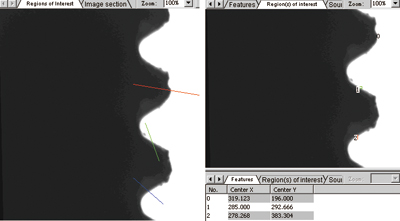
最核心的部分就是上传你的图片了。 树叶云AI支持常见的图片格式,比如JPG、PNG这些,你可以直接从电脑里拖一张照片进去,或者点击上传按钮来选择,这里有个小贴士,是社区里一位经常做平面设计的用户分享的:尽量选择背景相对简单、主体物体边缘清晰的图片,这样AI检测出来的效果会更好,线条会更干净利落,如果你上传的图片背景很杂乱,AI可能会把一些不必要的纹理也误判成边缘,导致最终效果看起来有点乱。
图片上传之后,重头戏来了:选择模型和调整参数。 树叶云AI的聪明之处在于,它通常不会给你一堆看不懂的专业术语,而是提供了几种不同风格的边缘检测效果让你选,根据教程里的说法,常见的会有:
- 标准边缘检测: 这个是最常用的,能比较均衡地找出图片中主要的边缘。
- 精细边缘检测: 这个模式会更“敏感”一些,能检测出更多更细致的纹理和线条,适合用来处理一些需要保留细节的图片,比如建筑物的纹理或者树叶的脉络。
- 卡通化边缘: 这个效果很有趣,它检测出的边缘线条粗细会比较均匀,有点像卡通画的描边效果,做创意设计的时候用起来很方便。
除了选择预设模型,旁边可能还会有一些简单的滑动条可以调整,边缘强度”或者“灵敏度”,你完全不需要理解这些参数背后的复杂数学公式,只需要像调手机亮度一样,左右拖动一下,马上就能在旁边的预览图里看到效果变化,调到你觉得轮廓清晰又自然的样子就可以了,这个过程很有成就感,感觉自己也能像专业人士一样“调教”AI。

点击“开始处理”按钮后,通常只需要等几秒钟,结果就出来了。 树叶云AI会把你处理前和处理后的图片并排显示,让你能清晰地对比效果,如果你对这次的效果不满意,完全可以再调整一下参数,重新处理一次,反正又快又免费。
最后一步就是保存你的劳动成果。 处理好的图片,可以直接下载到电脑上,树叶云AI通常会提供下载选项,让你选择保存为PNG(背景是透明的,方便你直接用到其他设计里)或者JPG格式。
那这个东西具体能用在哪儿呢? 树叶云AI的用户社区里有很多真实的例子,有个做电商的朋友说,他经常用这个功能来快速抠图,先通过边缘检测得到商品的轮廓,再稍微加工一下,就能把商品背景去掉,比用Photoshop钢笔工具一点点抠快多了,还有个学美术的同学说,他会把复杂的风景照片用边缘检测处理一下,得到线稿,然后打印出来作为素描的底稿,特别方便,甚至有人用它来检查工业零件的图纸,看看边缘是否符合规范。
在树叶云AI上用人工智能做边缘检测,整个过程非常直观,不需要你写代码,也不需要你去理解复杂的算法,它就是把这个强大的技术包装成了一个简单易用的在线工具,让你能专注于你想实现的效果本身,无论你是设计师、学生,还是只是对图像处理感兴趣的普通人,都能很快上手,做出实用的东西,这大概就是它所说的“挺实用的东西”的真正含义吧。
本文由水靖荷于2026-01-13发表在笙亿网络策划,如有疑问,请联系我们。
本文链接:https://haoid.cn/wenda/80115.html