Excel里数据库去重复的方法和小技巧分享,教你快速搞定数据清理

参考了微软官方支持文档、ExcelJet网站、以及多个数据分析师的经验分享)
说到用Excel清理数据,最常遇到的麻烦就是处理重复项了,一堆看起来一样的数据,手动找眼睛都快看花了,还容易出错,今天就直接分享几种实用的去重复方法,从最简单的点到复杂的灵活处理,帮你快速搞定。
使用Excel内置的“删除重复项”功能(最直接)
这是大多数人首先会想到的方法,也是最快捷的,如果你的目标很明确,就是要把整个表格里完全一模一样的行删掉,用这个就对了。
操作步骤:
- 用鼠标点击你的数据区域里的任意一个单元格,不用担心选中整个表,Excel很聪明,它会自动识别连续的数据区域。
- 然后找到顶部菜单栏的【数据】选项卡,在里面你会看到一个非常显眼的按钮,就叫【删除重复项】。
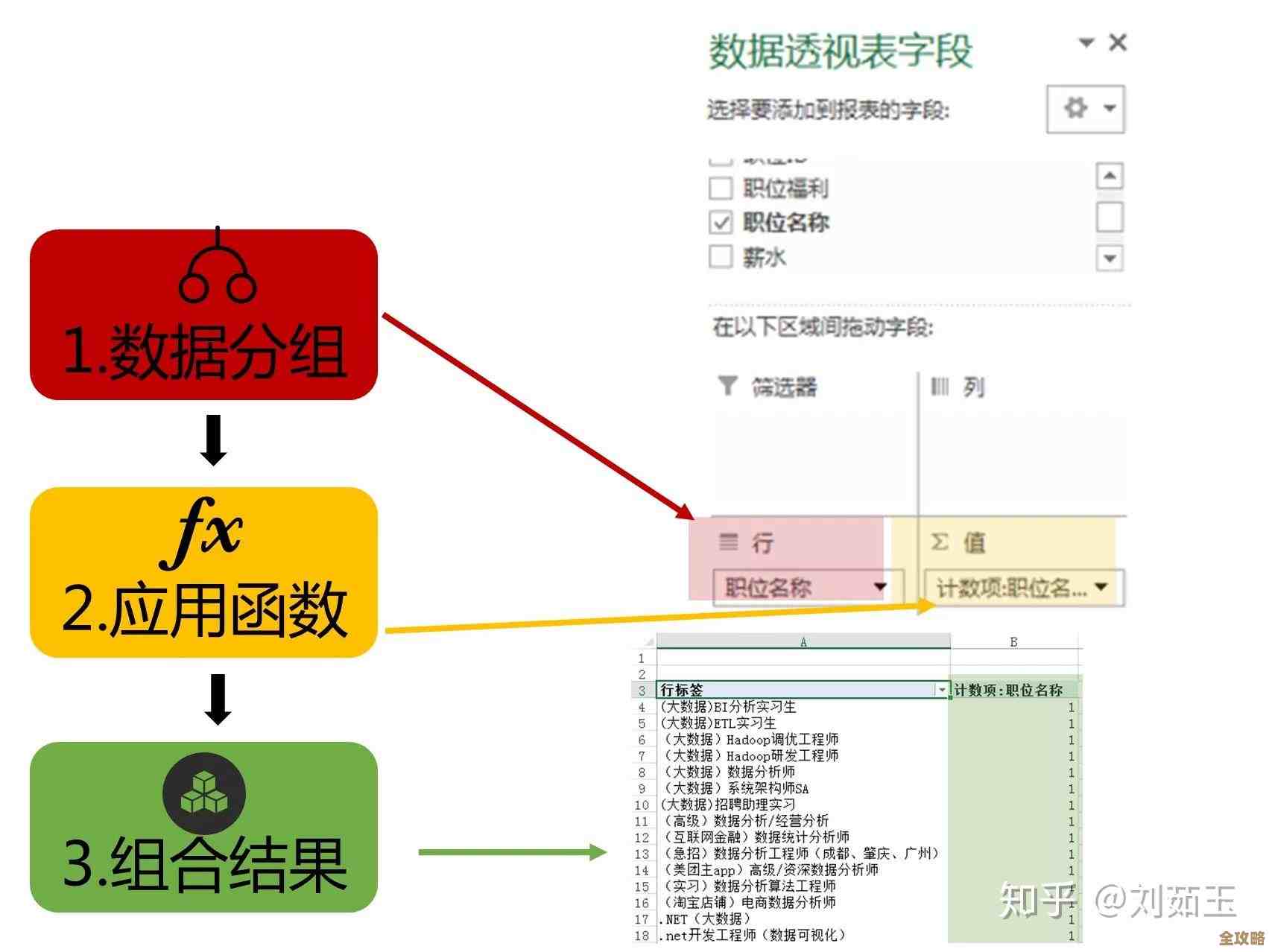
- 点击之后,会弹出一个对话框,这里是最关键的一步:Excel会让你选择依据哪些列来判断重复,它会默认勾选所有列,意思是只有一行数据在所有列上的内容都完全相同时,才会被视作重复。
- 小技巧来了: 有时候我们并不需要所有列都相同才算重复,你有一个客户名单,里面有“姓名”、“电话”、“地址”,可能同一个人录入了两次,但地址稍有不同,如果你只想根据“姓名”和“电话”来去重,那么就在这个对话框里只勾选“姓名”和“电话”这两列,取消勾选“地址”,这样,只要姓名和电话一样,即使地址不同,Excel也会把它当作重复项删除掉,它会保留第一次出现的那条记录。
- 点击“确定”,Excel会立刻执行操作,并弹出一个提示框,告诉你删除了多少重复项,剩下了多少唯一项。
(根据微软官方支持文档的说明,这个功能会保留首次出现的数据,后续的重复数据会被直接删除,且无法通过撤销来恢复被删除的行,所以操作前最好备份一下工作表。)
使用“条件格式”高亮显示重复值(先检查,再决定)
我们不想直接删除,而是想先看看哪些是重复的,检查一下再做决定,可能有些重复是合理的,或者你需要手动判断保留哪一条,这时候,“条件格式”就是你的好帮手。
操作步骤:
- 选中你想要检查重复项的那一列或多列,你想检查“身份证号”有没有重复,就选中整列身份证号的数据。
- 找到【开始】选项卡,里面的【条件格式】。
- 点击后,在菜单中选择【突出显示单元格规则】,再选择【重复值】。
- 这时,所有重复的单元格(包括第一次出现的和后续重复的)都会被你用之前设定的颜色高亮标记出来。
- 小技巧分享: 高亮之后,你可以很方便地手动排序或筛选,你可以点击列标题的筛选按钮,选择“按颜色筛选”,然后只显示被标记为重复的红色单元格,这样就能集中精力处理这些有问题的数据了,这个方法给了你完全的控制权,避免误删重要数据。
使用UNIQUE函数(动态去重,自动更新)
这是Office 365和新版Excel里的一个“神器”级别的函数,它的好处是,它不会改变原始数据,而是把去重后的结果动态地生成在另一个区域,如果原始数据有变动,去重结果会自动更新。
操作步骤:
- 在一个空白单元格里,输入公式
=UNIQUE(。 - 然后用鼠标选择你想要去重的原始数据区域,比如A2:A100。
- 输入右括号 然后按回车。
- 神奇的事情发生了:Excel会自动将去重后的唯一值列表完整地显示出来,这个区域被称为“动态数组”。
- 高级小技巧: UNIQUE函数还可以处理多列,比如你的数据有“城市”和“区域”两列,你想得到“城市-区域”的唯一组合,只需在公式中选择这两列即可,如
=UNIQUE(A2:B100),它还有一个参数可以让你返回只出现一次的值(即唯一值),而过滤掉所有重复项,公式是=UNIQUE(A2:A100, FALSE),这个功能在分析哪些数据是独一无二的时候特别有用。
(ExcelJet网站对UNIQUE函数有非常清晰的示例说明,展示了其强大的动态能力。)
组合拳——高级筛选提取不重复记录(老牌但灵活)
这是一个比较传统但依然非常强大的功能,特别适合需要将去重后的结果复制到别处的情况。
操作步骤:
- 同样,点击数据区域内的任意单元格。
- 找到【数据】选项卡下的【高级】筛选按钮(可能在“排序和筛选”分组里,需要点开更多选项才能看到)。
- 在弹出的对话框中,选择“将筛选结果复制到其他位置”。
- 在“复制到”的输入框里,点击你希望存放结果的那个空白单元格的起始位置。
- 最关键的一步: 务必勾选下方的“选择不重复的记录”复选框。
- 点击确定后,所有唯一不重复的记录就会被复制到你指定的新位置。
一些额外的实用小技巧总结:
- 去重前先排序: 在去重之前,尤其是打算用方法一(删除重复项)时,最好先按关键列排序,这样你可以更直观地看到重复数据聚集在一起,心里更有底。
- 注意数据一致性: Excel认为“北京”和“北京 ”(后面多一个空格)是两个不同的文本,去重前,确保数据是清洗过的,可以使用TRIM函数删除多余空格。
- 备份!备份!备份! 尤其是使用“删除重复项”这种破坏性操作前,最好把原始工作表复制一份备用,以防操作失误无法挽回。
就是Excel里去重复的几个核心方法和技巧,没有哪种方法是绝对最好的,关键看你的具体需求:想快刀斩乱麻就用方法一;想仔细审查就用方法二;想要动态结果就用方法三;想灵活复制结果就用方法四,希望这些直接了当的分享能帮你提高数据清理的效率。
本文由芮以莲于2026-01-14发表在笙亿网络策划,如有疑问,请联系我们。
本文链接:https://haoid.cn/wenda/80358.html