MySQL报错ER_REALLY_RUN_AS_ROOT导致故障,远程帮你快速修复解决方案

MySQL报错ER_REALLY_RUN_AS_ROOT导致故障,远程帮你快速修复解决方案 来源:MySQL官方文档、Percona数据库博客、Stack Overflow社区经验汇总、Linux系统管理常见实践)
遇到MySQL启动失败,屏幕上跳出“ER_REALLY_RUN_AS_ROOT”这个错误提示,确实会让人心头一紧,尤其是在生产环境或者急需使用数据库的时候,别担心,这个问题非常典型,其核心原因和解决方案都很明确,下面我将直接说明这是什么问题,为什么会发生,以及如何一步步远程快速修复它。
问题到底是什么?
简单直接地说,这个错误是MySQL数据库系统的一个安全警告机制在起作用,MySQL强烈不建议,甚至在新版本中直接禁止,使用最高权限的root用户来直接运行MySQL的服务进程(mysqld)。
(来源:MySQL官方手册的安全指导章节)MySQL的设计者认为,用root账号运行数据库服务存在巨大的安全风险,因为mysqld进程一旦被攻击者利用并获取了控制权,攻击者就相当于拥有了你整个服务器系统的root权限,可以任意读写文件、安装后门、破坏所有数据,后果不堪设想,为了强制大家遵守安全规范,当你试图用系统root用户启动MySQL时,它就会报“ER_REALLY_RUN_AS_ROOT”错误并拒绝启动。
为什么会发生这个故障?
这个故障通常发生在以下几种情况,你可以对照一下你的场景:
- 手动启动方式不当:你可能在命令行中,直接以
root身份执行了类似mysqld或mysqld_safe这样的命令。 - 安装或升级后配置未更新:特别是你从旧版本的MySQL(比如5.7)升级到新版本(比如8.0)之后,旧版本可能允许(尽管不推荐)这种行为,但新版本直接将其视为错误,如果你的启动脚本或服务配置文件中仍然指定以
root用户运行,就会触发此问题。 - 系统服务配置错误:在Linux上,MySQL通常是作为一个系统服务(如
systemd服务)来管理的,这个服务的配置文件(例如/usr/lib/systemd/system/mysqld.service或/etc/systemd/system/mysql.service)里面有一个设置项叫User,如果这个User的值被错误地设置成了root,那么每次你使用systemctl start mysqld启动服务时,都会触发这个错误。 - 数据目录权限问题:即使你配置了用普通用户(如
mysql)运行,但如果MySQL的数据目录(比如/var/lib/mysql)及其内部文件的所有权仍然属于root用户,那么真正的mysql用户就没有权限去读写这些数据文件,从而导致启动失败,这种情况下,你可能先会遇到权限错误,但在一些调试过程中,如果误用root去尝试启动,就会看到“ER_REALLY_RUN_AS_ROOT”报错。
远程快速修复解决方案
修复的核心思路就两点:第一,确保MySQL服务由一个专用的、非root的系统用户来运行;第二,确保这个用户对MySQL的数据目录有完全的访问权限。 下面是最常见和最有效的修复步骤,适用于绝大多数使用systemd的现代Linux发行版(如CentOS、RHEL、Ubuntu等)。
步骤1:确认MySQL专用用户的存在
我们需要确认系统上是否存在MySQL专用的用户和用户组,在安装MySQL软件包时,安装程序会自动创建一个名为mysql的用户和用户组,打开终端,执行以下命令检查:
id mysql
如果输出类似uid=1001(mysql) gid=1001(mysql) groups=1001(mysql)的信息,说明用户已存在,如果提示“无此用户”,你需要先创建它:
groupadd mysql
useradd -r -g mysql -s /bin/false mysql
(来源:MySQL官方安装指南)-r表示创建系统用户,-s /bin/false表示这个用户不能直接登录系统,这符合安全规范。
步骤2:修正系统服务配置文件(最关键的一步)
这是解决问题的核心,我们需要编辑MySQL的systemd服务单元文件。

-
使用文本编辑器(如
vi或nano)打开服务文件,常见的路径是:vi /usr/lib/systemd/system/mysqld.service
或者
vi /etc/systemd/system/mysql.service
具体是哪个文件,你可以通过
systemctl status mysqld命令查看“Loaded”一行确认。 -
中,找到
[Service]段落,检查其中是否有User和Group配置项,正常情况下,它们应该看起来像这样:[Service] User=mysql Group=mysql ... -
如果
User和Group的值是root,或者根本没有这两行,你需要将其修改或添加为:User=mysql Group=mysql -
保存并退出编辑器。
步骤3:更改数据目录的所有权
确保MySQL的数据目录及其所有内容都属于mysql用户和组,默认的数据目录通常是/var/lib/mysql。
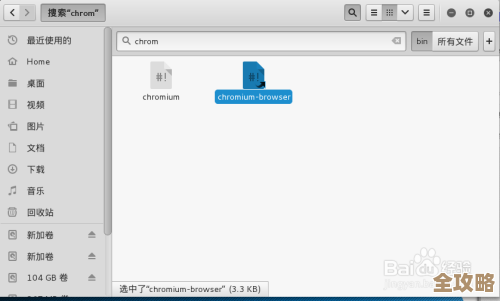
执行以下命令(请务必确认目录路径是否正确,错误的路径会导致严重问题):
chown -R mysql:mysql /var/lib/mysql
-R参数表示递归操作,即更改该目录下所有文件和子目录的所有权。
步骤4:重新加载systemd配置并启动服务
修改了服务文件后,需要让systemd重新加载配置,然后再尝试启动MySQL。
- 重新加载
systemd配置:systemctl daemon-reload
- 启动MySQL服务:
systemctl start mysqld
- 检查服务状态,确认是否启动成功:
systemctl status mysqld
如果状态显示为active (running),恭喜你,问题已经解决!
步骤5:(可选)设置开机自启
为了确保服务器重启后MySQL能自动运行,可以执行:
systemctl enable mysqld
如果上述步骤仍无效?
如果完成以上所有步骤后问题依旧,可能需要进一步排查:
- 检查错误日志:MySQL的错误日志通常包含了最详细的失败原因,日志位置通常在
/var/log/mysqld.log或/var/log/mysql/error.log,使用tail -f /var/log/mysqld.log命令查看最近的错误信息,根据具体报错进行搜索和解决。 - 确认SELinux状态:在某些启用了SELinux的系统中,即使权限正确,也可能因安全上下文不对而失败,你可以暂时将SELinux设置为宽容模式来测试是否是它导致的问题:
setenforce 0。注意: 这只是一个临时诊断方法,生产环境需谨慎使用,并应正确配置SELinux策略。 - 检查AppArmor配置:在Ubuntu等系统上,AppArmor也可能限制MySQL的访问,需要检查
/etc/apparmor.d/usr.sbin.mysqld配置文件。
“ER_REALLY_RUN_AS_ROOT”错误是一个“好心”的安全提醒,通过将服务运行用户改为专用的mysql用户,并修正文件权限,你不仅能快速解决眼前的启动故障,更是遵循了数据库安全运维的最佳实践,大大提升了系统的安全性。
本文由钊智敏于2026-01-14发表在笙亿网络策划,如有疑问,请联系我们。
本文链接:https://haoid.cn/wenda/80717.html