数据库卸载老是残留垃圾,怎么才能彻底清理干净啊?

你这个问题确实非常普遍,很多人都会遇到,感觉就像请走了一个“钉子户”,但它把自己的家具、垃圾甚至一些看不见的“小强”都留在了你的电脑里,非常烦人,想要彻底清理干净,我们需要理解它为什么会有残留,然后对症下药。
为什么数据库软件卸载后总爱留“尾巴”?
根据一些电脑爱好者在技术论坛(如知乎、CS社区等)的讨论,主要原因有几个:
- 安装时太“散漫”:很多数据库软件,比如MySQL、SQL Server,甚至一些轻量级的如PostgreSQL,在安装过程中,除了把主要程序文件放在你指定的安装目录外,还会偷偷在系统的其他地方“安家”,它们会把一些核心服务文件、配置文件、日志文件以及最重要的数据文件放在别处,最常见的就是放在系统盘(通常是C盘)的“ProgramData”、“Users\用户名\AppData”等隐藏文件夹里,这些文件夹默认是隐藏的,所以你手动删除安装目录时,根本看不到它们。
- 数据需要被保护:数据库的核心是数据,软件设计者会认为,即使你不想用这个软件了,你辛辛苦苦创建的数据库(比如你网站的用户信息、订单记录等)可能还需要保留,卸载程序在默认情况下,会非常谨慎,不敢轻易删除这些数据文件,万一你后悔了还能找回来,这就导致了“卸载不净”。
- 注册表和服务项的残留:尤其是在Windows系统上,软件安装后会向系统注册表写入大量信息,告诉系统“我在这里,我有哪些功能”,数据库通常是以“Windows服务”的形式在后台运行的,卸载时如果流程不完整,这些服务项可能没有被清除干净,这些残留的注册表项和服务虽然不占多大空间,但可能会导致你未来重新安装同一软件或类似软件时,出现各种莫名其妙的错误提示,端口已被占用”、“服务已存在”等。
- 卸载程序本身的“bug”:有些软件的卸载程序写得不够完善,执行卸载任务时“丢三落四”,只完成了主要部分的删除,却没有清理自己创建的所有零碎文件和服务。
如何才能做到“斩草除根”式的彻底清理?
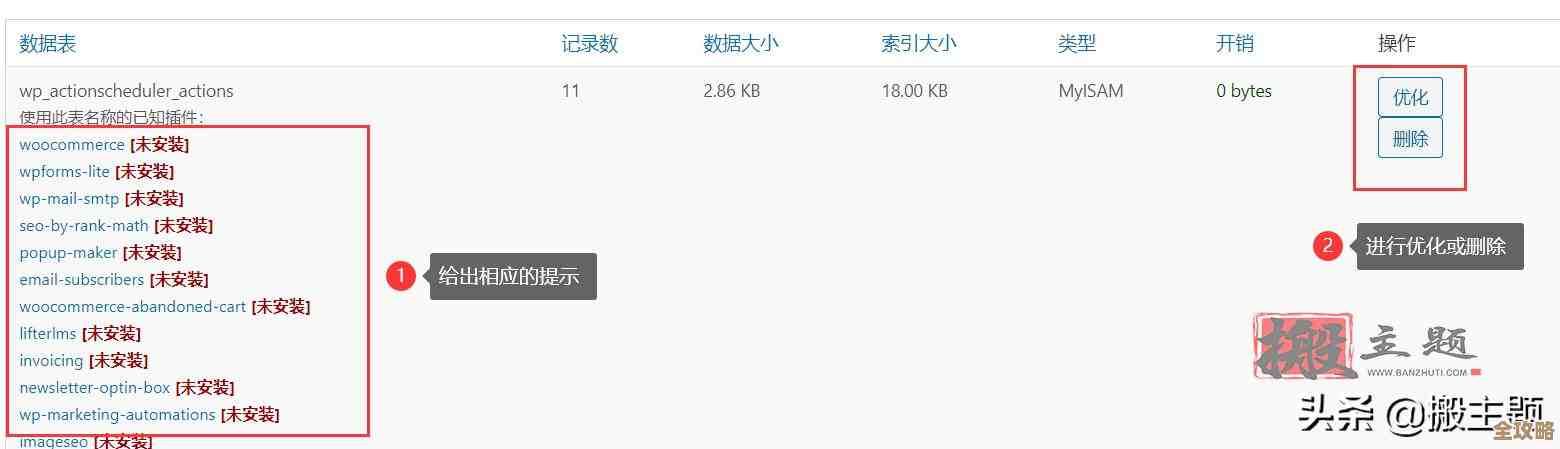
你不能光靠电脑自带的“卸载程序”,那只是个“初步清扫”,你需要自己动手,进行一次“深度大扫除”,下面是一个通用的步骤,你可以根据你卸载的数据库类型(如MySQL、SQL Server等)进行调整。
第一步:使用正规渠道卸载 还是通过系统的“设置”->“应用”->“应用和功能”(Windows 10/11)或者“控制面板”的程序卸载功能,找到那个数据库软件,执行卸载,这是第一步,能清理掉大部分主体文件。
第二步(关键):手动清理残留文件和文件夹 卸载完成后,重头戏来了,你需要手动去以下几个地方“搜捕”残留物。注意:在进行以下操作前,最好先备份重要数据,或者创建系统还原点,以防误删。
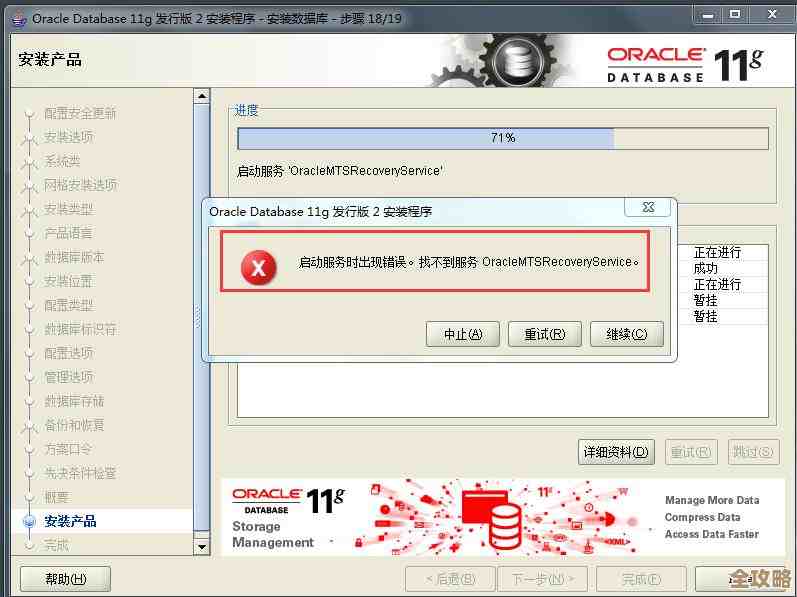
- 检查原安装目录:如果你安装时指定了目录(比如D:\MySQL),卸载后去看看这个文件夹是否还在,如果还在,直接整个文件夹删除。
- 彻底搜查隐藏文件夹:这是重中之重,你需要让系统显示隐藏的文件和文件夹。
- 在Windows文件资源管理器的“查看”选项卡中,勾选“隐藏的项目”。
- 然后重点检查以下路径:
- C:\ProgramData:这个文件夹里经常有数据库的配置文件和日志文件,比如可能有一个以数据库名字命名的文件夹(如“MySQL”)。
- C:\Users[你的用户名]\AppData:这个文件夹下有三个子文件夹:Local、LocalLow、Roaming,数据库软件也喜欢在这里存放用户配置和缓存数据,你需要逐个点进去查找是否有与数据库相关的文件夹。
- 寻找数据文件目录:这是最可能被遗忘的“大块头”,数据文件通常不在安装目录下,你需要回忆一下安装软件时,是否设置过一个叫“Data”的路径,如果记不清,可以去网上搜索“[你用的数据库名] 默认数据存储路径”,比如搜索“MySQL默认数据存储路径”,通常会是在“ProgramData”或自己创建的一个独立文件夹里,找到后,确认里面是你不需要的旧数据,然后整个删除。
第三步:清理注册表(高级操作,需谨慎) 这是最需要小心的一步,误删注册表项可能导致系统不稳定。
- 按下Win+R键,输入
regedit打开注册表编辑器。 - 在打开注册表编辑器后,一定要先点击“文件”->“导出”备份一下整个注册表,以防万一。
- 点击顶部的“编辑”->“查找”,输入你数据库软件的名称(如“MySQL”、“PostgreSQL”等),把所有找到的相关键值都删除。注意: 只删除明确与你卸载的软件相关的项,不确定的不要动,可以分多次查找,比如用软件的公司名(如“Oracle”)也搜一下。
第四步:检查并清理服务项 有时候即使软件删了,服务可能还残留着。
- 按下Win+R键,输入
services.msc打开服务管理器。 - 在服务列表里滚动查找,看是否有名字里还带着你卸载的数据库字样的服务,如果它的状态是“已停止”,且确认对应的程序文件已经删除,你可以右键点击它,选择“属性”,将“启动类型”改为“禁用”。更常见的做法是使用命令行工具
sc delete来删除服务,但这需要你知道服务的准确名称,对新手有一定风险,所以查看并禁用通常是更安全的选择。
最后的建议:使用专业的卸载工具 如果你觉得以上手动操作太麻烦、风险高,可以求助于一些专业的卸载软件,比如Geek Uninstaller、IObit Uninstaller、Revo Uninstaller等,这些工具的优势在于,它们在执行标准卸载后,会自动扫描残留的文件、文件夹和注册表项,并提示你删除,相当于帮你自动化完成了上面提到的第二、三步,省心且相对安全,很多软件评测文章都提到过这类工具在清理顽固软件残留方面的有效性。
对付数据库这类“顽固”软件,想要卸载干净,就不能怕麻烦,遵循“标准卸载 -> 手动清残留 -> 谨慎清注册表 -> 检查服务”这个流程,或者借助专业工具,基本就能确保你的系统恢复清爽了。
本文由瞿欣合于2026-01-14发表在笙亿网络策划,如有疑问,请联系我们。
本文链接:https://haoid.cn/wenda/80731.html