MySQL报错ER_SERVER_NET_PACKET_TOO_LARGE,远程修复思路和故障处理办法分享

当你在管理MySQL数据库,特别是通过远程连接进行操作时,可能会突然遇到一个让人头疼的错误:“ER_SERVER_NET_PACKET_TOO_LARGE”,有时候错误信息也会直接显示为“Got a packet bigger than 'max_allowed_packet' bytes”,这个错误说白了,就是MySQL服务器觉得你发给它的某个数据包太大了,它拒绝接收,这就像你用一个很小的信箱去寄一个超大号的包裹,邮局(MySQL服务器)自然会拒收。
这个错误通常发生在你执行一些涉及大量数据的操作时,
- 导入一个很大的SQL备份文件。
- 执行一个
INSERT或UPDATE语句,试图处理非常长的文本或二进制数据(比如图片、PDF文件内容等)。 - 某些查询结果集非常大,导致返回给客户端的数据包超标。
要解决这个问题,核心思路就是去调整MySQL服务器的一个关键参数:max_allowed_packet,这个参数决定了服务器和客户端之间通信时,单个数据包的最大允许容量,下面我将分享如何在远程服务器上,一步步诊断和修复这个问题。
第一步:确认问题并查看当前设置
在开始修改之前,先要确认问题的根源,登录到你的MySQL服务器,由于是远程操作,你肯定是通过命令行客户端(如mysql -h hostname -u username -p)或者其他图形化工具连接的。
登录成功后,执行以下命令来查看当前服务器的max_allowed_packet设置是多少:
SHOW VARIABLES LIKE 'max_allowed_packet';
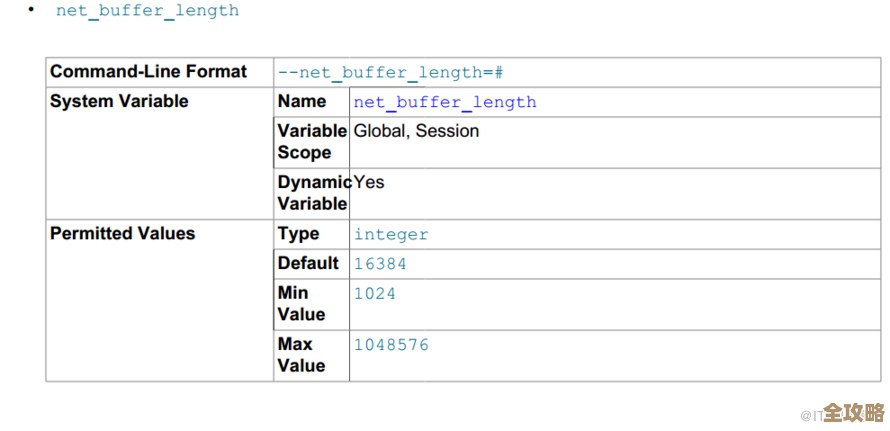
这条命令会返回一个结果,显示当前值的字节数,默认情况下,这个值通常比较小,可能是1MB、4MB或者16MB,取决于你的MySQL版本和安装方式,如果你要操作的数据(比如一个20MB的SQL文件)明显大于这个值,那么问题就找到了。
第二步:临时修改(会话级,重启失效)
如果问题紧急,你需要立刻完成当前的操作(比如导入数据),可以先进行一个临时性的修改,这个修改只在你当前这个连接会话中有效,一旦你断开连接再重连,设置就会恢复原样。
在MySQL命令行中,执行:
SET GLOBAL max_allowed_packet = 1024*1024*64;
这个例子是将全局的max_allowed_packet设置为64MB,你需要根据你实际的数据包大小来调整这个值,一般建议设置为比你预计的最大数据包再大一些。
重要提示:仅仅执行SET GLOBAL可能还不够,它只改变了服务器级别的设置,但你当前的会话可能还在使用旧的值,你最好再检查一下你当前会话的值:
SHOW VARIABLES LIKE 'max_allowed_packet';
如果会话值没变,你需要同时设置会话级别的值:
SET SESSION max_allowed_packet = 1024*1024*64;
或者,最稳妥的方法是,在执行完SET GLOBAL后,退出当前连接,然后重新登录MySQL,这样新建立的会话就会使用新的全局设置,之后,再尝试重新执行之前报错的那个操作,看是否成功。
第三步:永久修改(配置文件级,重启生效)
临时修改能救急,但无法一劳永逸,如果数据库重启,设置又会变回默认值,为了彻底解决,必须修改MySQL的配置文件。
-
找到配置文件:MySQL的配置文件通常是
my.cnf(在Linux系统上常见)或my.ini(在Windows系统上),它可能位于不同的目录,如/etc/my.cnf、/etc/mysql/my.cnf等,如果你不确定位置,可以上网搜索你的操作系统和MySQL版本对应的默认配置文件路径。 -
编辑配置文件:通过SSH远程连接到你的服务器,使用像vim或nano这样的文本编辑器来修改配置文件,你需要有足够的权限(通常是root权限)。
-
添加或修改参数:在配置文件中找到
[mysqld]这个段落,如果存在max_allowed_packet这一行,就直接修改它的值;如果不存在,就在[mysqld]下面新加一行。[mysqld]max_allowed_packet=256M这里我将值设置为了256MB,这个值没有绝对的标准,取决于你的具体业务需求,如果经常处理大体积数据,可以设得大一些,比如512M或1G,但要考虑服务器内存的承受能力。 -
保存并重启MySQL:保存配置文件后,必须重启MySQL服务才能使更改生效,重启命令因系统而异:

- 使用systemd的系统(如CentOS 7+, Ubuntu 16.04+):
sudo systemctl restart mysqld或sudo systemctl restart mysql - 使用SysV Init的系统:
sudo service mysql restart
- 使用systemd的系统(如CentOS 7+, Ubuntu 16.04+):
-
验证修改:重启完成后,再次登录MySQL,执行
SHOW VARIABLES LIKE 'max_allowed_packet';确认新值已经生效。
第四步:检查客户端设置(如果问题依旧)
在极少数情况下,即使服务器端设置得足够大,错误仍然出现,这时需要检查客户端的设置,因为max_allowed_packet在客户端也有一个对应的配置,在命令行连接时,可以加上参数:
mysql --max_allowed_packet=256M -h hostname -u username -p
对于图形化工具,一般在高级设置或连接设置里也能找到类似的选项,确保它和服务器端的设置相匹配。
总结与注意事项
处理“ER_SERVER_NET_PACKET_TOO_LARGE”错误的过程可以总结为:诊断当前值 -> 临时调大以解燃眉之急 -> 修改配置文件永久生效 -> 必要时检查客户端设置。
最后提醒一点,虽然把这个值调得很大听起来很省事,但也不宜设置得过高,尤其是当你的服务器内存有限时,因为MySQL需要为可能到来的大数据包预留内存空间,过高的设置可能会增加内存溢出的风险,合理的做法是将其设置成一个既能满足你业务需求,又不会对服务器造成过大压力的值。
本文由盘雅霜于2026-01-15发表在笙亿网络策划,如有疑问,请联系我们。
本文链接:https://haoid.cn/wenda/81290.html



![Impdp操作中突然出现致命错误导致进程崩溃,报错ORA-7445[kpodpals]问题分析](https://haoid.cn/zb_users/upload/2026/01/20260115182530176847273088728.jpg)