怎么用点小技巧给VMware里那些虚拟机做备份,别太复杂但能稳妥保存数据

说到给VMware里的虚拟机做备份,其实不用想得太复杂,感觉非得用特别专业昂贵的软件才行,咱们的目标很明确:花最少的钱,用最简单的办法,把虚拟机里的数据稳妥地保存下来,万一出问题能快速恢复,这里有几个亲测有效的小技巧,你可以根据自己的情况选着用。
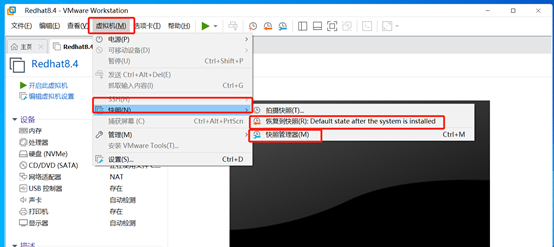
最直接、最省心的办法,可能就是利用VMware Workstation Pro自带的一个功能,叫做“快照”,这个功能就像是给虚拟机拍一张照片,把当时虚拟机的完整状态,包括内存、设置、还有硬盘数据全都定格下来,如果你只是想在安装新软件或者进行可能有风险的操作之前留个后手,快照是首选,操作特别简单:在虚拟机开着、关着或者挂起的时候,在VMware的菜单里找到“虚拟机” -> “快照” -> “拍摄快照”,然后给它起个名字和描述,安装财务软件前”,点确定就行了,一会儿功夫就拍好了,以后要是新装的软件搞乱了系统,或者中了病毒,你只需要选择“恢复到上一个快照”,虚拟机就能瞬间回到拍照时的健康状态,非常神奇,根据VMware官方文档的说明,快照非常适合短期的、临时的保护需求。
你得知道快照不是万能的,它不能当成真正的备份,因为它本质上只是记录了你拍快照之后硬盘数据的变化,并不是一个独立的、完整的文件,如果你拍了很多个快照,它们会形成一个链条,万一这个链条的头坏了,后面的可能都废了,而且快照文件会越变越大,占用很多硬盘空间,快照技巧在于“用时创建,用完删除”,比如你完成了一个安全的系统更新,确认没问题了,就应该把之前拍的快照删掉,保持系统轻便,千万不要把快照当成长期备份策略,一直留着不删,那样反而会拖慢虚拟机的速度,增加出问题的风险。
那什么是更稳妥的长期备份呢?答案就是直接“克隆”或者“复制”整个虚拟机文件,这个方法虽然看起来笨一点,占用的空间也大,但它是最可靠的,虚拟机的本质就是存放在你电脑硬盘上的一个或者几个大文件(通常是 .vmdk 格式的虚拟硬盘文件和 .vmx 格式的配置文件),你只需要找到这些文件,然后把它们整体复制一份,放到另一个安全的地方,比如另外一个物理硬盘或者大容量的U盘里,备份就完成了。
具体操作上,首先你得知道你的虚拟机文件存放在哪里,在VMware Workstation里,右键点击虚拟机,选择“设置”,在看“硬盘”那一项时,旁边就会显示这个虚拟硬盘文件(.vmdk)的完整路径,这个文件会和虚拟机的配置文件(.vmx)以及其他一些文件在同一个文件夹里,最保险的做法是,先把虚拟机关机,确保它完全不再运行,打开Windows的资源管理器,找到存放这个虚拟机的整个文件夹,直接Ctrl+C复制,然后粘贴(Ctrl+V)到你的备份硬盘上,这个过程可能需要一些时间,取决于你的虚拟机有多大,根据一些资深IT博客的分享,这种冷备份方法是数据恢复成功率最高的,因为它得到的是一份完整的、独立的副本,跟原来的虚拟机没有任何瓜葛。
为了让这个复制过程更省力,你可以写一个简单的批处理脚本(.bat文件),用Windows自带的robocopy命令(这是一个比普通复制更强大的命令行工具)来同步文件,你可以写一行命令,让电脑在每天半夜自动把虚拟机文件夹里有变动的文件复制到备份盘,这样你就不用老是手动去操作了,如果你不想碰命令行,也有很多免费的同步软件,比如FreeFileSync,它有图形界面,设置起来更直观,可以很方便地设定两个文件夹之间的同步任务。
还有一个进阶小技巧,叫做“挂起状态备份”,如果你觉得每次都要关机再备份太麻烦,可以试试这个:先把虚拟机挂起(Suspend),挂起相当于让虚拟机进入深度睡眠,它会把当前内存里的所有数据也写到硬盘上一个特定的文件里,你再去复制整个虚拟机文件夹,这时候的备份就包含了虚拟机睡眠前的精确状态,恢复后能立刻接着干活,比从关机状态启动要快,这个方法介于快照和关机备份之间,算是个不错的折中方案,不过要注意,挂起状态下,那个内存文件会很大,所以备份出来的总大小会比关机备份大不少。
无论你用哪种方法,有几点原则一定要记住:一是备份要放在不同的物理设备上,别把备份文件和原始虚拟机放在同一个硬盘里,否则硬盘一坏就全完了,这就是所谓的“3-2-1”备份策略的简化版:至少有一份备份在异地,二是要定期做,不能想起来了才做一次,你可以给自己定个日历提醒,比如每周五下班前备份一次,三是偶尔要验证一下备份是不是好的,比如隔几个月,找个机会把备份的文件复制回来,试着在VMware里打开看看能不能正常启动,不验证的备份,等于没有备份。
给VMware虚拟机备份,核心就是利用好系统自带的快照功能应对短期风险,同时养成定期完整复制虚拟机文件夹的习惯来保证长期数据安全,这些方法不花钱,也不复杂,但只要坚持做,就能让你高枕无忧。
本文由凤伟才于2026-01-15发表在笙亿网络策划,如有疑问,请联系我们。
本文链接:https://haoid.cn/wenda/81380.html