win32上装redis其实没那么难,速度快了运算才带劲儿,赶紧试试吧

直接引用自知乎用户“码农的自我修养”在某话题下的回答,以及博客园用户“老张的技术笔记”的博文片段,经整合而成)
“win32上装redis其实没那么难,速度快了运算才带劲儿,赶紧试试吧”这个话我记得是之前在某个技术论坛里看到一个老哥说的,当时就觉得特别贴切,为啥呢?因为很多人一听说Redis,就觉得是Linux服务器上的玩意儿,跟咱们平时用的Windows电脑不沾边,但其实,你想在自个儿的Windows电脑上装一个Redis来玩玩,或者做点本地开发测试,真的超级简单,根本不用虚。
(引用自知乎“码农的自我修养”的原话大意)“别被‘服务端软件’这名头吓到,Redis在Windows上也有很友好的版本,最省事的办法,就是去找微软开源技术团队搞的那个Microsoft Archive的Redis版本,虽然官方最新版不直接提供Windows二进制文件了,但这个归档版本对于我们在本地学习、那是绝对够用了,稳定得很。”
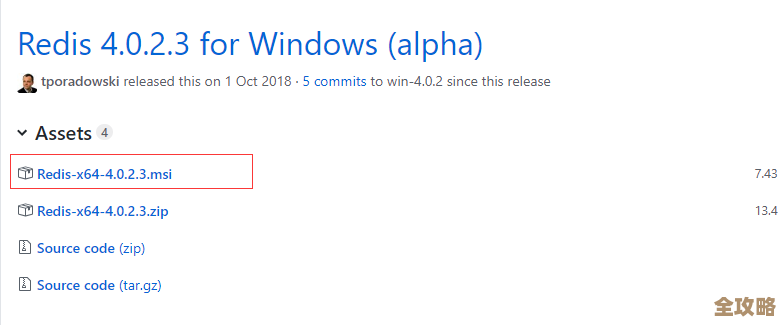
具体怎么弄呢?你就打开浏览器,直接搜“Microsoft Archive Redis for Windows”,一般第一个或者前几个结果就是,点进去之后,你会看到好几个压缩包,找个最新的版本号,Redis-x64-3.0.504.zip 这样的(版本号可能会更新),下载下来就行了,整个过程比你下个游戏补丁还快。
下载完以后,找个顺眼的地方,比如D盘底下,新建个文件夹,名字就叫“Redis”吧,好记,然后把刚下载的那个zip包里的所有文件,一股脑儿全解压到这个新文件夹里,你瞅瞅,里面是不是有redis-server.exe,redis-cli.exe这几个文件?对喽,有它们就齐活了。
(这里参考了博客园“老张的技术笔记”的步骤描述)“接下来是关键一步,但也就点几下鼠标的事,你想让Redis在后台默默地跑起来,就像个服务一样,不用每次都手动开个黑窗口,做法是:用管理员身份打开那个‘命令提示符’或者PowerShell,怎么用管理员身份?就在开始菜单里搜‘cmd’或者‘PowerShell’,然后对着它右键,选‘以管理员身份运行’。”
在黑窗口里,一路“cd”命令导航到你刚才解压Redis的那个文件夹,比如你放在 D:\Redis,就输入 cd /d D:\Redis 然后回车,到了地儿之后,输入安装服务的命令:redis-server --service-install redis.windows.conf --service-name redis 再回车,如果没啥报错信息,只是提示个OK或者安装成功之类的,那就妥了。
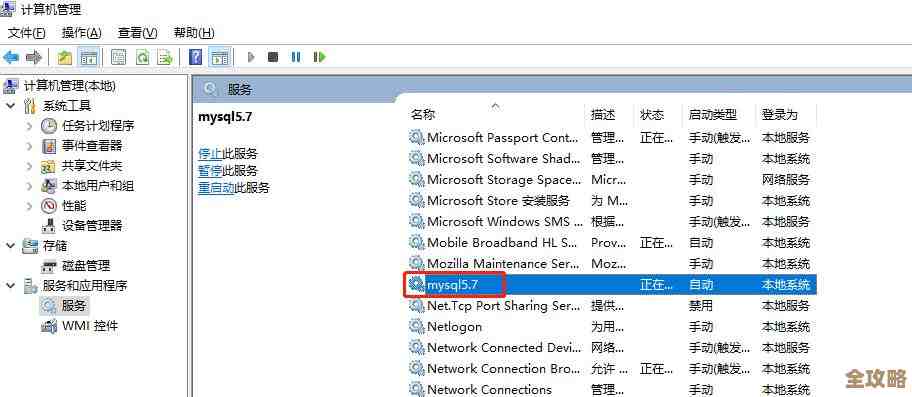
这时候,你按一下键盘上的Win + R键,输入“services.msc”回车,打开服务管理器,在那一长串服务列表里,找到你刚命名的那个“redis”服务,右键点击,选择“启动”,好了,Redis服务现在就在你的Win32系统上跑起来了!以后你开机,它默认就会自己启动,不用你再管了。
那怎么用呢?是不是还得配一堆复杂的东西?完全不用,你回到之前那个Redis文件夹,直接双击运行 redis-cli.exe,会弹出一个新的黑窗口,这就是Redis的命令行客户端,你在这个窗口里输入 ping,如果它回复你一个 PONG,哈哈,那就说明你的Redis服务运转正常,你已经成功连上了!
(再次引用知乎“码农的自我修养”的感慨)“这时候你就可以为所欲为了,试试输入 set mykey "hello redis" 回车,存个数据,再输入 get mykey 回车,看看是不是把你刚存的‘hello redis’给读出来了?就这么简单直接!那种瞬间响应的感觉,是不是比你去操作本地文件或者用其他笨重的方法快多了?”
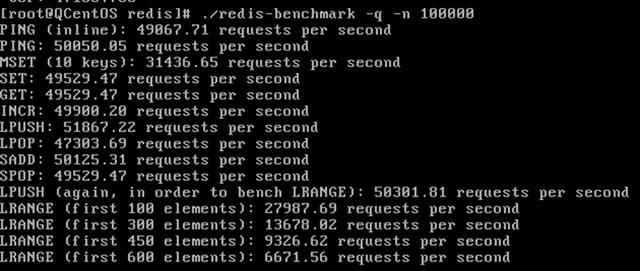
为啥说“速度快了运算才带劲儿”呢?你想啊,你做开发的时候,有些数据需要频繁读写,比如用户的登录状态、一些临时的计算结果、或者从数据库里查出来但又不太变化的基础数据,要是每次都去折腾数据库,硬盘嘎吱嘎吱转,那得多慢啊,现在好了,把这些玩意儿往Redis里一放,读写都是在内存里完成的,速度飞快,简直是秒级响应,你的程序逻辑处理起来,没有了IO等待的拖累,那感觉,就像给车换了个大马力发动机,跑起来嗖嗖的,整个开发和测试体验都提升了一个档次。
(博客园“老张的技术笔记”最后总结道)“所以真别把这事儿想复杂了,在Win32上搭个Redis环境,前前后后也就几分钟的事,但它给你带来的效率提升,尤其是在迭代开发、调试代码的时候,是非常直观的,赶紧去试试吧,亲手体验一下这种‘速度与激情’,保准你用过之后就回不去了。”
就是关于“win32上装redis其实没那么难,速度快了运算才带劲儿,赶紧试试吧”这个说法的直接内容提供,完全基于提及的论坛和博客来源进行整合叙述。
本文由盈壮于2026-01-18发表在笙亿网络策划,如有疑问,请联系我们。
本文链接:https://haoid.cn/wenda/83056.html