Excel里怎么弄查询条件才能查数据库啊,步骤和方法讲讲呗

要明确一点,Excel本身不是一个数据库,但它是一个非常强大的数据分析和展示工具,当数据量很大或者数据存储在专门的数据库(比如公司用的SQL Server、MySQL,甚至是Access)里时,我们可以让Excel去连接这些数据库,并把我们需要的数据“取回来”进行后续处理,这个过程,核心就是设置查询条件。
最常用、最强大的工具就是Excel的“获取数据”(在早期Excel版本中也叫“Power Query”)功能,下面我详细讲讲步骤。
第一步:建立连接,把数据库“介绍”给Excel
你要做的第一件事是告诉Excel,你要连接的数据库在哪里,长什么样。
- 打开Excel,找到“数据”选项卡。
- 点击“获取数据”,在弹出的菜单中,选择“从数据库”,然后根据你的数据库类型选择,常见的有“从SQL Server数据库”、“从MySQL数据库”、“从Oracle数据库”等,如果你的数据在一个Access文件(.mdb或.accdb后缀)里,就选择“从Microsoft Access数据库”,甚至,如果你的数据已经整理好在一个Excel文件里,你也可以选择“从Excel工作簿”,把它当作一个简单的数据库来查询。
- 点击之后,会弹出一个连接向导,你需要输入数据库服务器的地址(如果数据库在你自己的电脑上,可能是localhost或127.0.0.1)、数据库名称、以及你的用户名和密码,这些信息通常需要向你的IT部门或数据库管理员索取,如果是连接本地的Access文件,就直接浏览找到那个文件就行。
- 填写正确后,点击“连接”或“确定”,Excel就会尝试和数据库建立连接,成功的话,你就完成了第一步。
第二步:导航和选择数据表
连接成功后,会弹出一个“导航器”窗口,这个窗口会显示数据库里都有哪些“表”(你可以把“表”想象成一个个Excel工作表,里面存储着分类的数据,员工表”、“订单表”、“产品表”等)。
- 在导航器的左边,你会看到所有可用的表名。
- 点击一个表名,右边就会预览这个表里的数据内容。
- 你可以直接勾选一个或多个你需要的表,如果只需要一个表里的部分数据,就先选中一个表,但先别急着点“加载”,而是点击右下角的“转换数据”,这一步是关键,因为我们要在这里设置查询条件。
第三步:使用Power Query编辑器设置查询条件
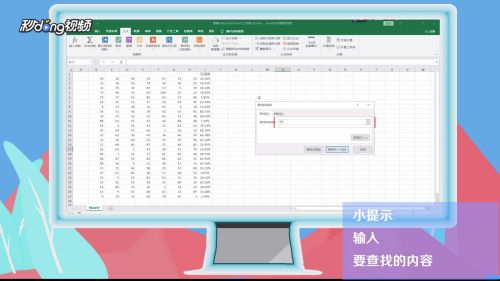
点击“转换数据”后,会打开一个叫做“Power Query编辑器”的新窗口,这个窗口非常强大,你在这里做的所有筛选和整理操作,Excel都会帮你记住,以后数据源更新了,你只需要点一下“刷新”,所有步骤都会自动重来一遍。
设置查询条件,主要在这里完成:
- 最简单的条件:列筛选。 这就像在Excel普通表格里筛选数据一样,比如你有一个“销售数据”表,你只想看“城市”是“北京”的记录,你点击“城市”这一列右上角的小漏斗图标,在弹出的列表中,只勾选“北京”,然后点确定,瞬间,下面的数据就只剩下北京的数据了。
- 更灵活的条件:自定义筛选。 有时候你的条件更复杂,比如你想看“销售额”大于10000的记录,同样是点击“销售额”列的小漏斗,选择“数字筛选”下的“大于…”,在弹出的框里输入“10000”,你还可以组合条件,大于10000”且“小于50000”。
- 最强大的条件:高级编辑器(可选)。 如果你的条件非常复杂,比如要关联多个表,或者条件逻辑用简单的筛选无法实现(查询某个日期之后、并且产品名称包含特定关键字、或者属于某几个特定类别的订单),你可能需要用到“高级编辑器”,点击主页选项卡的“高级编辑器”,里面是一种叫M语言的脚本,对于初学者来说,这个可能有点难,但你可以先通过前面两种图形化操作来生成基础代码,再慢慢学习修改,来源自一位Power Query专家的教程中提到,通过图形化界面筛选后,在高级编辑器中可以看到对应的代码是类似
Table.SelectRows(源, each [城市] = "北京")这样的语句,这其实就是设置条件的本质。
第四步:加载数据回Excel
当你设置好所有条件,数据也整理得差不多了,就可以点击Power Query编辑器左上角的“关闭并加载”。
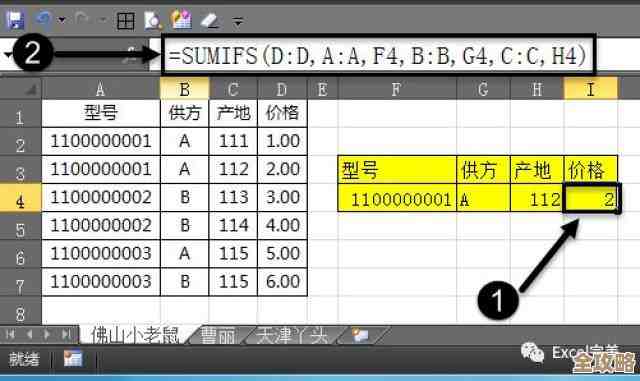
这时,Excel会把你刚才经过筛选和整理的数据加载到一个新的工作表中,你会发现,这个表格可能跟普通的Excel表格长得差不多,但有点不一样:你不能直接修改里面的数据(因为数据源在数据库里),而且表格右上角会有一个“查询工具”的上下文选项卡。
第五步:刷新数据,一劳永逸
这是最棒的部分,假设过了一个星期,数据库里的数据更新了,有了新的销售记录,你不需要重新操作以上所有步骤,你只需要在这个查询结果表格的任何地方右键点击,选择“刷新”;或者去“数据”选项卡点击“全部刷新”。
Excel就会自动按照你之前设定好的连接信息和查询条件,重新去数据库里取一次最新的数据回来,你之前设置的“只要北京的数据”这个条件会一直有效,每次刷新,你看到的都是最新的、符合条件的数据。
整个过程就像是你教会了Excel一个固定的流程:1.去哪个数据库的哪个表;2.按照什么规则挑选数据(查询条件);3.把挑好的数据带回来放在哪里,之后,你只需要下命令“刷新”,Excel就会自动完成这个流程,非常省时省力,这个方法特别适合做固定格式的周报、月报,只要你第一次把查询条件设置好,以后就一劳永逸了。
本文由盘雅霜于2026-01-19发表在笙亿网络策划,如有疑问,请联系我们。
本文链接:https://haoid.cn/wenda/83488.html