教你快速把SQL数据库数据导进Excel,操作步骤其实没那么复杂

(根据博客园用户“数据搬运工”的分享整理)
你是不是也遇到过这种情况?老板或者业务部门的同事突然跑过来,需要你从公司的SQL数据库里导一批数据出来,他们要拿到Excel里做分析或者做报表,一听要从数据库导数据,可能很多人头都大了,觉得这肯定是程序员才能干的活儿,得写一堆看不懂的命令,但其实,真没你想的那么复杂!今天我就教你几种最简单、最常用的方法,哪怕你完全不懂SQL语句,也能轻松搞定。
利用Excel自带功能“直连”数据库(最推荐的方法)
这个方法的好处是,你几乎不需要任何额外的软件,只需要有Excel和数据库的访问权限就行,操作起来就像在Excel里新建一个连接一样简单。
第一步,打开Excel,新建一个空白的工作簿,在上面菜单栏找到“数据”这个选项卡,点进去,你会看到最左边有“获取数据”或者在一些老版本里叫“自其他来源”的按钮,点击它,然后会看到一个下拉菜单。
第二步,在这个下拉菜单里,你需要找到连接数据库的选项,通常它会叫“从数据库”,然后下面会有更具体的选择,从SQL Server数据库”,如果你用的不是微软的SQL Server,而是MySQL或者其他数据库,也别急,可以选择“从其他来源”里面的“ODBC”或者“OLEDB”,这些都是通用的数据库连接方式,这里我们以最常用的SQL Server为例。
第三步,点击“从SQL Server数据库”后,会弹出一个对话框让你填写信息,这里需要数据库管理员提供给你几个关键信息:服务器名称(就是数据库在哪台机器上)、登录的用户名和密码,你把这些信息填进去,点击“连接”,如果信息正确,Excel就能成功找到那个数据库了。
第四步,连接成功后,会弹出一个导航器窗口,左边会显示数据库里所有的“表”和“视图”(你可以把表理解为一个个已经存好的数据表格,视图是虚拟的、定制好的查询结果),你可以像在电脑上找文件夹一样,点开它们,预览一下里面的数据,找到你需要导出的那个表或者视图,在它前面的方框里打上勾。
第五步,选好之后,不要急着点“确定”,在导航器右下角,通常会有一个“加载”按钮,你点一下这个按钮,会发现它旁边有个小箭头,点击小箭头,会有两个选项:“加载”和“转换数据”,如果你希望数据原封不动地导进来,就直接点“加载”,稍等几秒钟,数据就哗啦啦地全部出现在Excel表格里了。
但更酷的是“转换数据”这个功能,点它之后,会打开一个叫“Power Query编辑器”的窗口,你可以在数据导入Excel之前,先做一些简单的清洗和整理工作,比如删除不必要的列、修改数据类型、过滤掉你不需要的行等等,这些都只需要点鼠标就能完成,完全不用写代码,处理完之后,点击左上角的“关闭并加载”,数据就会按你调整好的样子导入Excel了。
这个方法最大的优点是,你还可以设置数据刷新,比如你的数据库数据每天都会更新,你只需要在Excel里右键点击这个表格,选择“刷新”,它就会自动去数据库里拉取最新的数据,一劳永逸。
如果方法一连接不上,就用“中转站”CSV文件
可能因为网络权限等问题,Excel没法直接连上数据库,这时候也别慌,我们可以用一个“中转站”——那就是CSV文件,几乎所有的数据库管理工具都支持把查询结果导出成CSV格式,而这种格式又是Excel完美支持的。
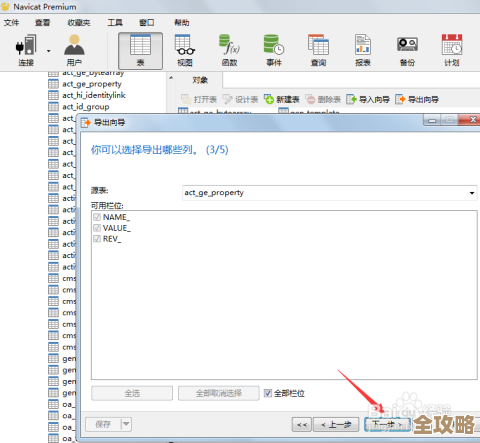
第一步,你需要打开管理数据库的软件,比如管理SQL Server的可以用SQL Server Management Studio (SSMS),管理MySQL的可以用Navicat或者MySQL Workbench,用你的账号密码登录进去。
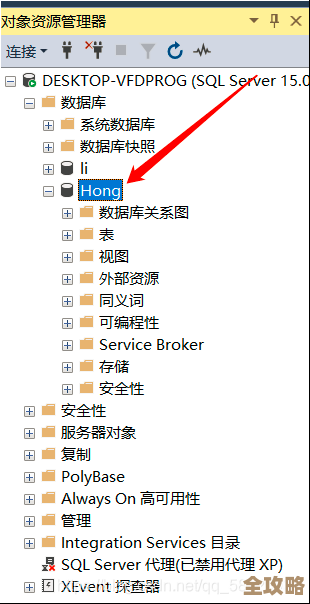
第二步,在这些工具里,你一般可以找到直接导出数据的功能,以SSMS为例,你可以在左边的对象资源管理器里,找到你的数据库,再找到你要导出的那个表,右键点击它,通常会有一个“任务”选项,里面就有“将数据导出为…”之类的功能,按照向导一步步操作,在选择导出格式时,选择“CSV”或者“文本文件(逗号分隔)”。
第三步,导出的CSV文件,你可以直接用鼠标双击打开,它会默认用Excel显示,但是注意,这样打开可能格式会有点问题,更规范的做法是:打开一个空白的Excel,还是点击“数据”选项卡,选择“从文本/CSV”,然后找到你刚才保存的CSV文件,点“导入”,Excel会智能识别格式,你一般直接点“加载”就行了。
这个方法虽然多了一步,但非常通用,几乎适用于所有情况,算是备用的万能钥匙。
总结一下
你看,是不是并没有想象中那么可怕?方法一(Excel直连)是最高效、可重复使用的,尤其适合需要定期更新的数据,方法二(CSV中转)则是非常稳妥的备用方案,下次再有人找你要数据库数据,你就可以自信地告诉他:“小意思,马上发给你!” 多练习一两次,你就能熟练掌握这个实用技能了。
(完)
本文由水靖荷于2026-01-19发表在笙亿网络策划,如有疑问,请联系我们。
本文链接:https://haoid.cn/wenda/83737.html