VMware备份整合中那些VCB常见问题和解决办法的说明解析

VMware备份整合中那些VCB常见问题和解决办法的说明解析
VMware Consolidated Backup(VCB)是VMware早期推出的一款用于在物理备份服务器上集中执行虚拟机备份的代理程序,尽管现在有更先进的备份技术,但在一些特定环境中仍有应用,以下是在使用VCB过程中经常遇到的一些典型问题及其对应的解决思路。
备份作业失败,提示“快照创建失败”
这是VCB备份中最常见的问题之一,VCB备份的核心原理是先为虚拟机创建一个快照,然后基于这个快照来备份虚拟磁盘文件,如果快照创建不成功,整个备份流程就会中断。
-
问题原因分析:
- 虚拟机存储空间不足: 创建快照时,虚拟机当前状态会被“冻结”,所有新的数据写入都会记录到一个新的增量磁盘文件中,如果虚拟机所在的数据存储(Datastore)剩余空间不足,无法容纳这个新的增量文件,快照创建就会失败,根据VMware官方知识库文章(KB1007849),这是最常见的原因。
- 虚拟机存在未完成的快照操作: 如果之前的一次快照创建或删除操作因为某种原因(如网络中断、vCenter Server无响应)未能完全结束,虚拟机可能会处于一个“锁定”状态,阻止新的快照操作。
- 虚拟机配置问题: 虚拟机的配置文件(.vmx)可能损坏,或者虚拟机本身存在一些不一致的状态。
-
解决办法:
- 检查数据存储空间: 这是首要检查点,确保虚拟机所在的数据存储有足够的可用空间(通常建议至少为虚拟机已用空间的15-20%,并考虑数据变化率),如果空间不足,需要清理不必要的文件或迁移虚拟机到空间充足的存储上。
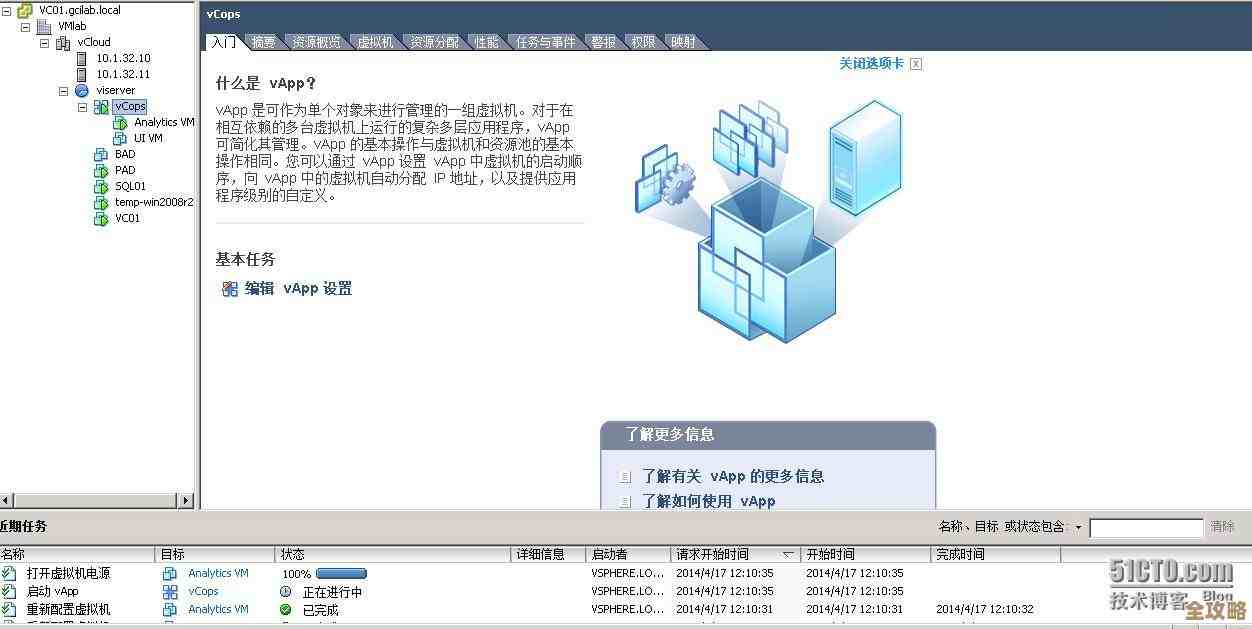
- 清理挂起的快照任务: 登录vSphere Client,检查该虚拟机的“近期任务”中是否有挂起的快照操作,如果有,可以尝试右键点击虚拟机,选择“快照”->“管理快照”,查看并尝试删除异常的快照,如果图形界面操作无效,有时需要重启VMware vCenter Server的管理服务(vpxd)或ESXi主机的管理代理(hostd)来清除锁状态。
- 重启虚拟机: 如果怀疑是虚拟机状态问题,一个相对简单有效的办法是尝试正常关闭并重新启动该虚拟机,这可以清除一些临时的内存状态和文件锁。
- 检查虚拟机配置: 在vSphere Client中打开虚拟机的设置,检查是否有异常告警,必要时,可以尝试重新注册虚拟机。
备份过程中出现“文件未找到”或“路径无效”错误
当VCB代理程序尝试访问已挂载的虚拟磁盘快照时,可能会报告找不到文件。
-
问题原因分析:
- 快照挂载点(Mount Point)错误: VCB成功创建快照后,会将其挂载到备份代理服务器的一个临时目录(默认为
C:\mnt),如果备份脚本中指定的挂载点路径不正确,或者前一次备份后挂载点未被正确清理导致冲突,就会发生此错误。 - 磁盘识别问题: 对于包含多个磁盘的虚拟机,VCB会为每个磁盘生成一个挂载点(例如
C:\mnt\vmname-123\1,C:\mnt\vmname-123\2),如果备份脚本逻辑错误,试图在一个不存在的子目录中寻找文件,就会失败。 - 权限问题: 备份代理服务器上的账户可能没有足够的权限访问挂载点目录。
- 快照挂载点(Mount Point)错误: VCB成功创建快照后,会将其挂载到备份代理服务器的一个临时目录(默认为
-
解决办法:
- 验证和清理挂载点: 在运行备份脚本前,先检查备份代理服务器上的挂载点目录,确保目标目录是空的,或者使用VCB命令行工具(如
vcbVmName)先卸载任何可能残留的旧挂载点,可以在备份脚本的开头加入强制卸载和清理目录的命令。 - 检查备份脚本逻辑: 仔细检查脚本中关于构建备份路径的部分,确保它正确地处理了多磁盘虚拟机的情况,能够动态识别和遍历所有挂载出来的磁盘分区。
- 检查账户权限: 确保执行VCB备份任务的账户在备份代理服务器上具有对挂载点目录的完全控制权限。
- 验证和清理挂载点: 在运行备份脚本前,先检查备份代理服务器上的挂载点目录,确保目标目录是空的,或者使用VCB命令行工具(如
备份性能非常缓慢
备份耗时远超预期,影响了正常的业务窗口。
-
问题原因分析:
- 网络瓶颈: VCB的“网络模式”(SAN模式除外)备份数据需要通过LAN网络从ESXi主机传输到备份代理服务器,如果网络带宽不足或网络拥塞,会成为主要瓶颈。
- 备份代理服务器性能不足: 备份代理服务器的CPU、内存或磁盘I/O性能不足,无法及时处理接收到的数据,导致ESXi主机端的备份数据流被阻塞。
- 源存储或目标存储性能瓶颈: 如果虚拟机所在的共享存储(如SAN)本身I/O负载很高,或者备份数据写入的目标磁盘(通常是磁带库或备份服务器的本地磁盘)速度慢,都会拖慢整个备份过程。
- VCB配置不当: 没有启用合适的缓冲机制。
-
解决办法:
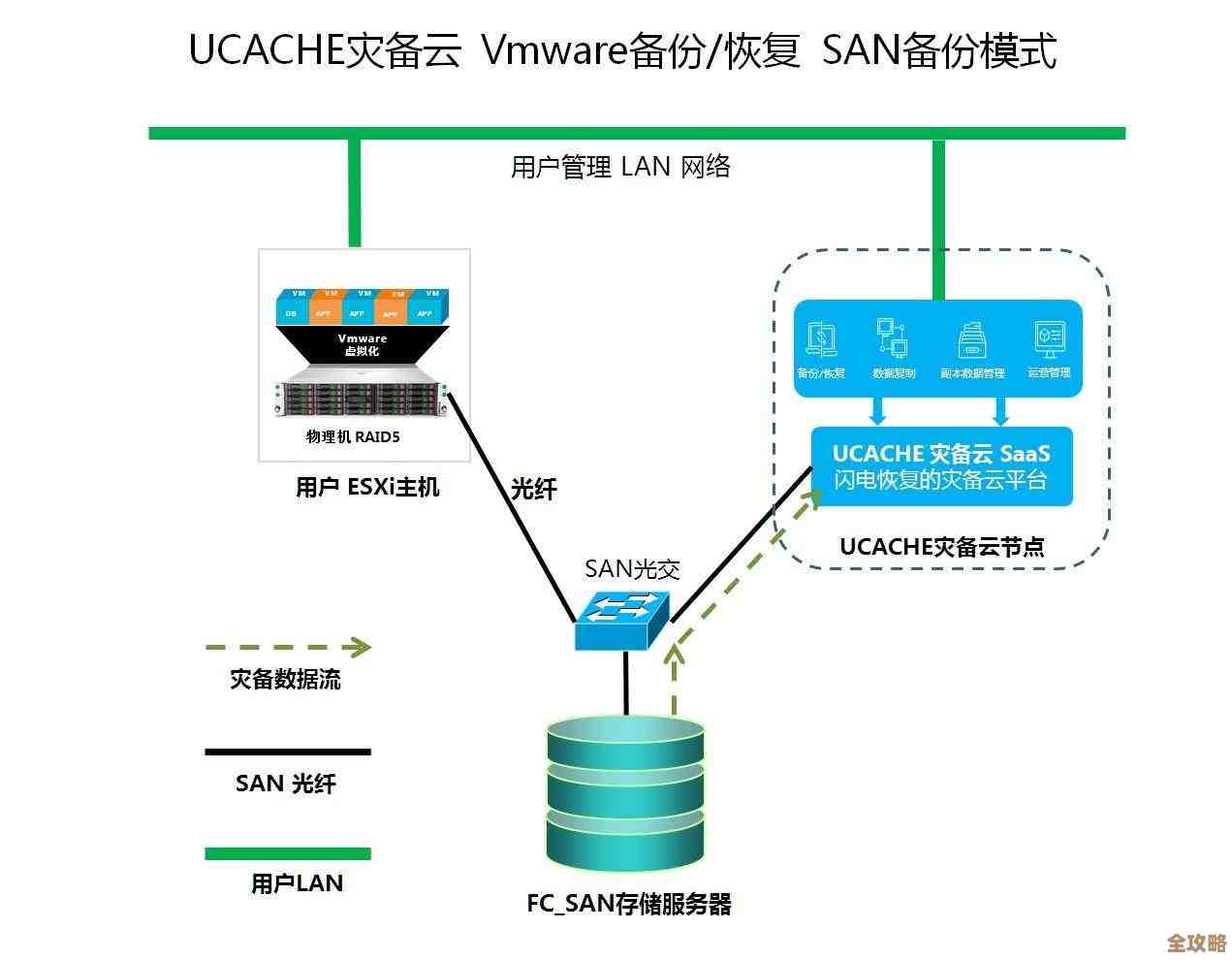
- 优先使用SAN模式: 如果备份代理服务器能够直接连接到存储区域网络(SAN),应配置并使用VCB的SAN模式,这种模式下,数据直接从存储设备读取,不经过ESXi主机的服务控制台和LAN网络,性能会得到极大提升。
- 升级硬件或优化网络: 如果只能使用网络模式,考虑升级网络到千兆甚至万兆以太网,确保备份代理服务器有足够强大的处理能力和高速的本地磁盘来应对数据流。
- 调整备份窗口和策略: 将大型虚拟机的备份安排在不同的时间进行,避免同时备份多个I/O密集型虚拟机,以减轻存储和网络的负载。
- 检查VCB参数: 查阅VMware文档,看是否有可以调整的性能相关参数,例如增加传输块的大小等。
整合备份(File-Level Restore)后文件权限丢失
使用VCB的文件级备份模式备份Windows虚拟机后,在恢复单个文件时,发现文件的NTFS权限丢失,恢复后的文件继承了下层目录的权限。
-
问题原因分析: 这是VCB文件级备份模式的一个已知限制,当VCB在备份代理服务器上挂载虚拟磁盘快照时,它是以文件系统的方式访问磁盘内容,在复制单个文件的过程中,文件的原始安全属性(如NTFS权限、所有者信息)默认不会被保留,只有使用整机镜像级备份(Full Image Backup)并进行整机恢复时,这些元数据才能被完整保留。
-
解决办法:
- 使用整机恢复: 如果恢复的目的是为了修复系统问题,或者需要完整保留系统状态,那么应该进行整机恢复。
- 接受权限重置: 如果只是恢复个别数据文件,并且可以接受文件权限被重置,那么在恢复后手动重新设置文件权限。
- 使用其他工具: 如果文件权限至关重要,可以考虑在虚拟机内部安装传统的备份代理程序,由这些代理来执行文件级备份和恢复,这样可以完美地保留所有文件属性和权限,这也是为什么在很多场景下,即使有VCB,用户仍会选择在虚拟机内安装代理的原因之一。
VCB作为一个集中化的备份框架,简化了管理,但也引入了新的复杂性,大部分问题都围绕着快照管理、路径访问、性能调优和功能限制展开,解决问题的关键在于清晰地理解VCB每个步骤的工作原理,并系统地排查从源虚拟机、ESXi主机、网络到备份代理服务器和备份目标整个链条上的每一个环节。
本文由水靖荷于2026-01-19发表在笙亿网络策划,如有疑问,请联系我们。
本文链接:https://haoid.cn/wenda/83939.html